Восстановление пароля
Как открыть форму
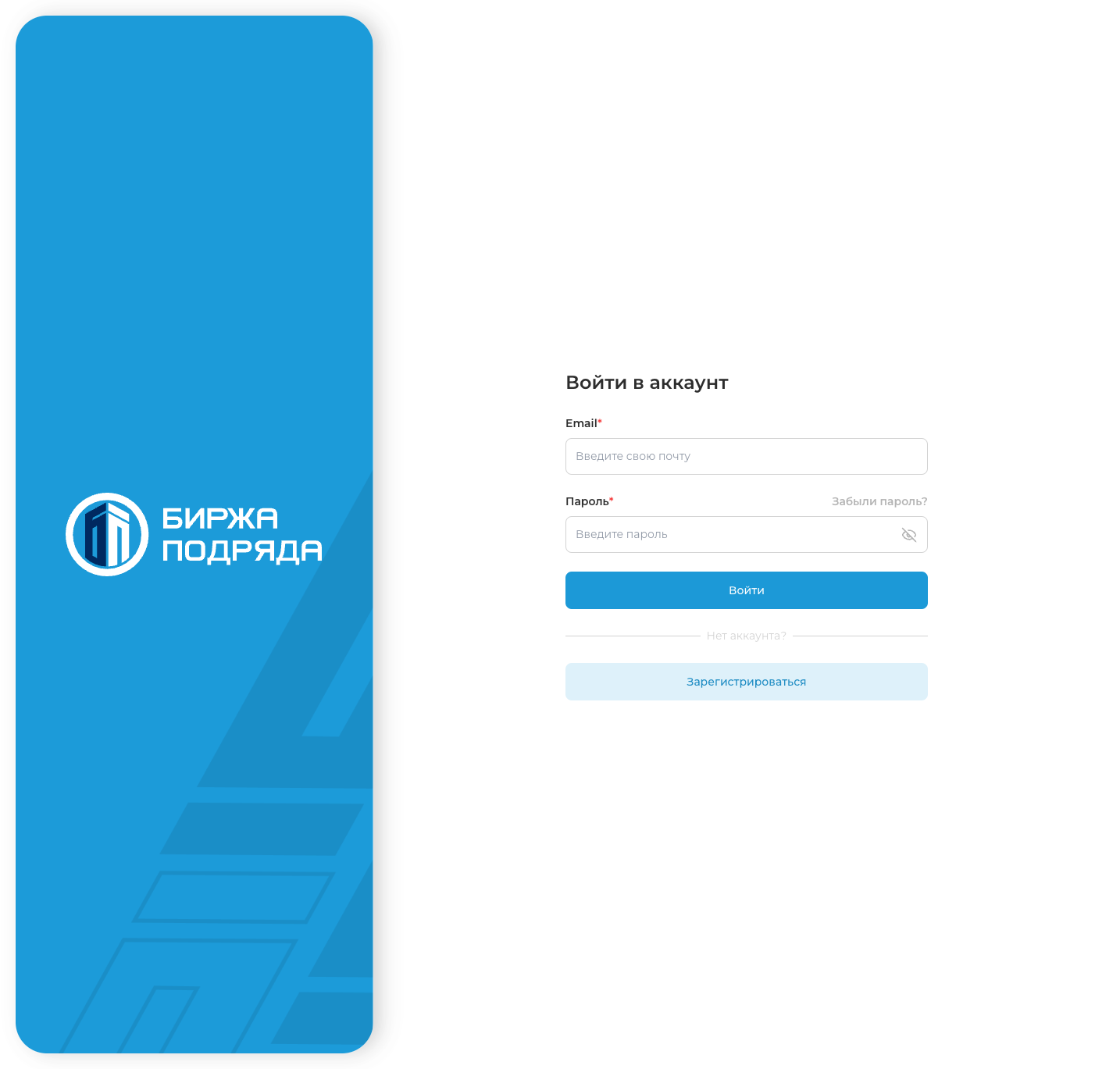
Откройте вход и справа от подписи «Пароль» нажмите «Забыли пароль?».
Предусловие
Вы не в кабинете. Если кабинет открыт, сначала выйдите: меню справа вверху → «Выйти».
Начало: запрос почты
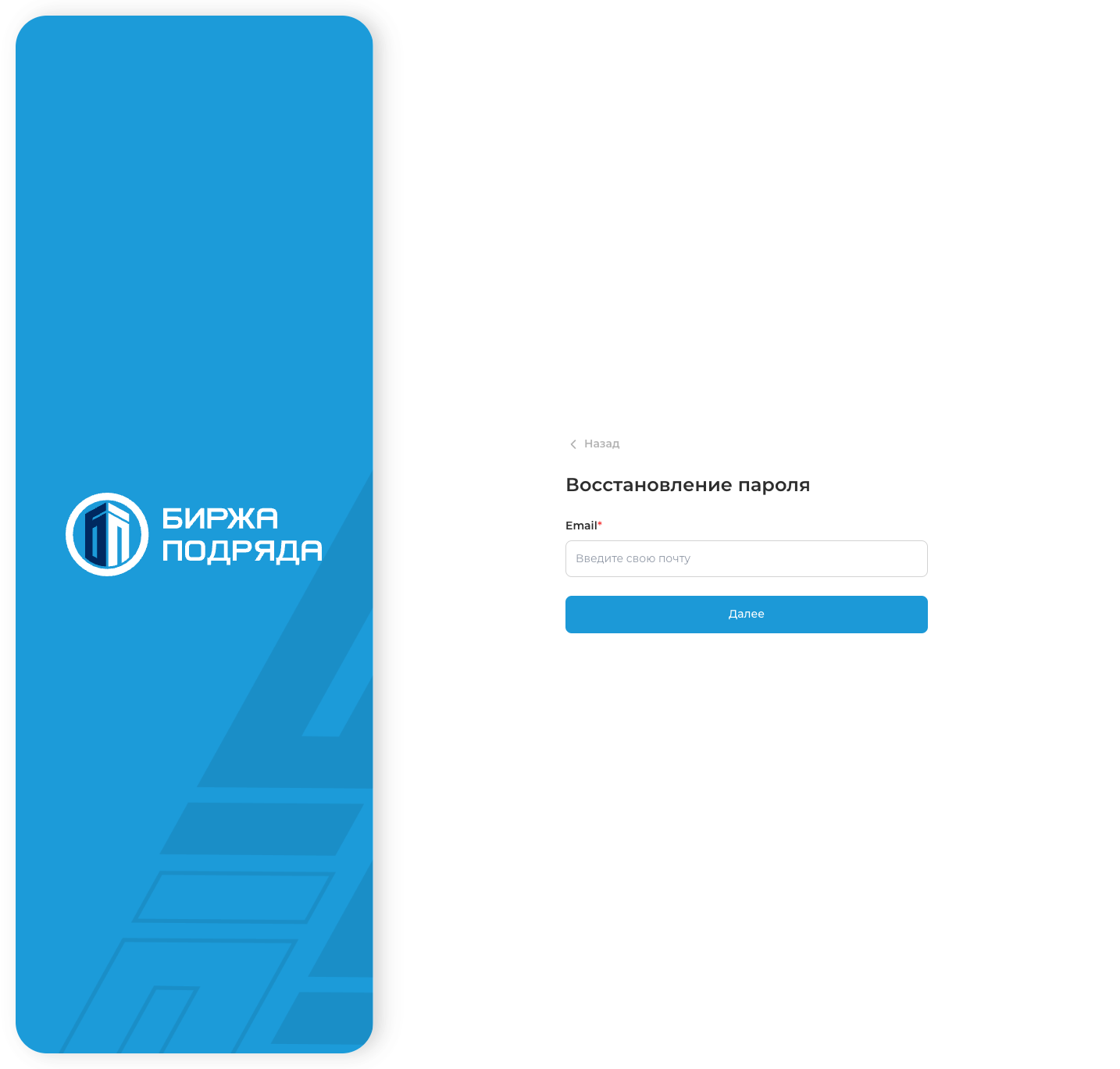
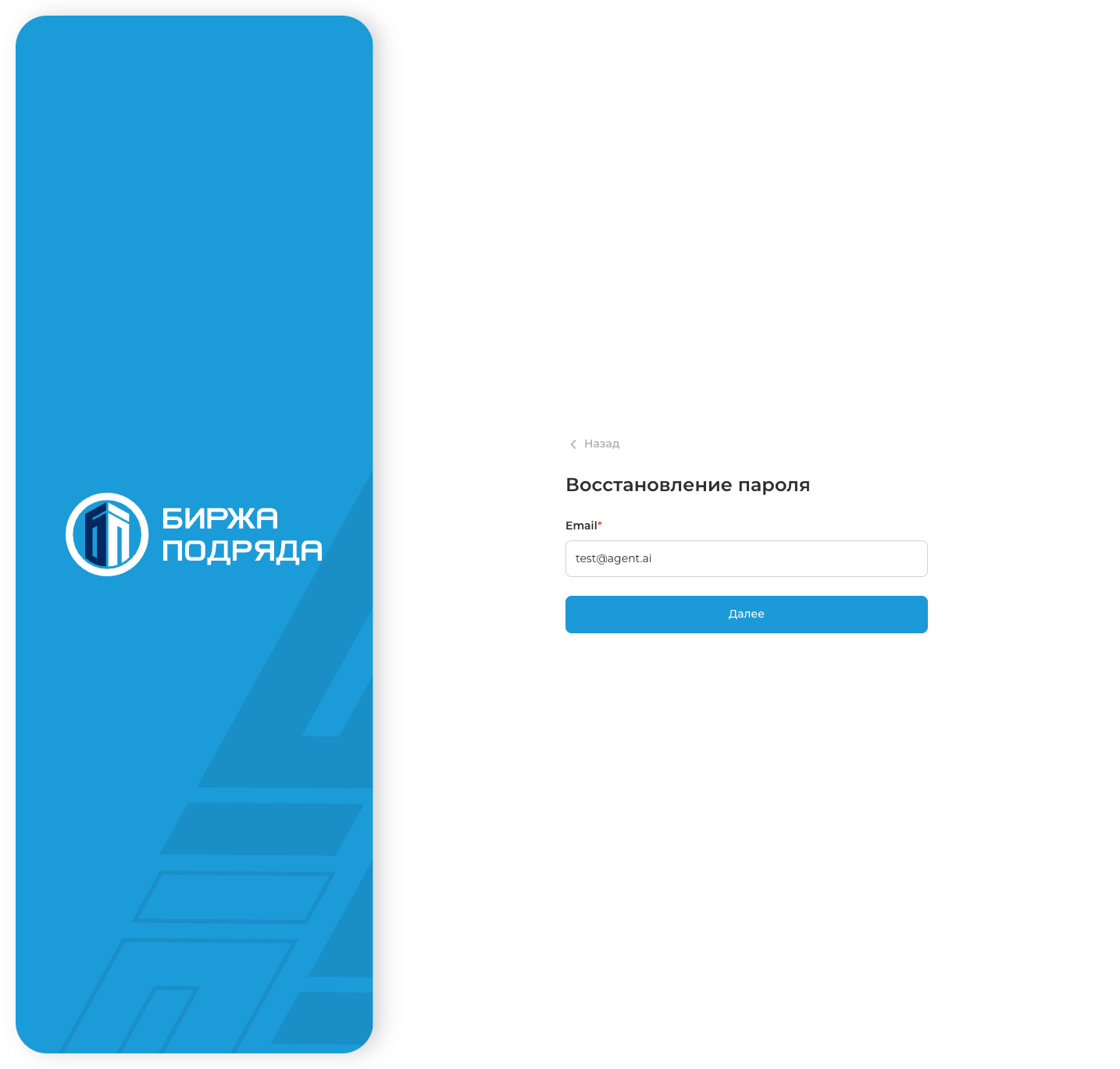
Заголовок «Восстановление пароля». Вверху ссылка «Назад» возвращает на вход. Укажите почту и нажмите «Далее».
Если почта указана неверно
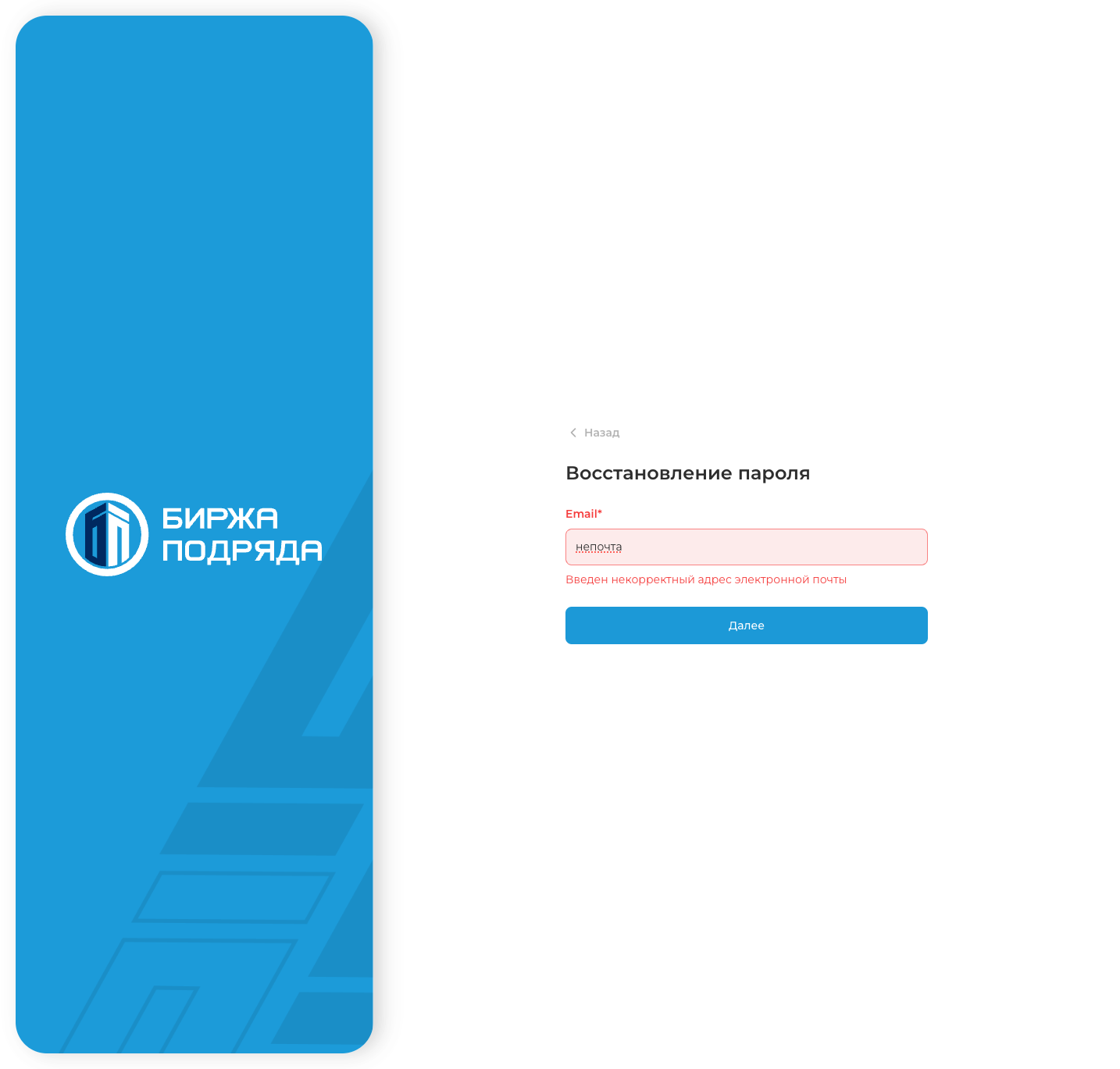
При адресе без привычного вида (нет «@» и домена) поле подсветится красным, под ним появится «Введен некорректный адрес электронной почты». Кнопка «Далее» при этом не отправит запрос.
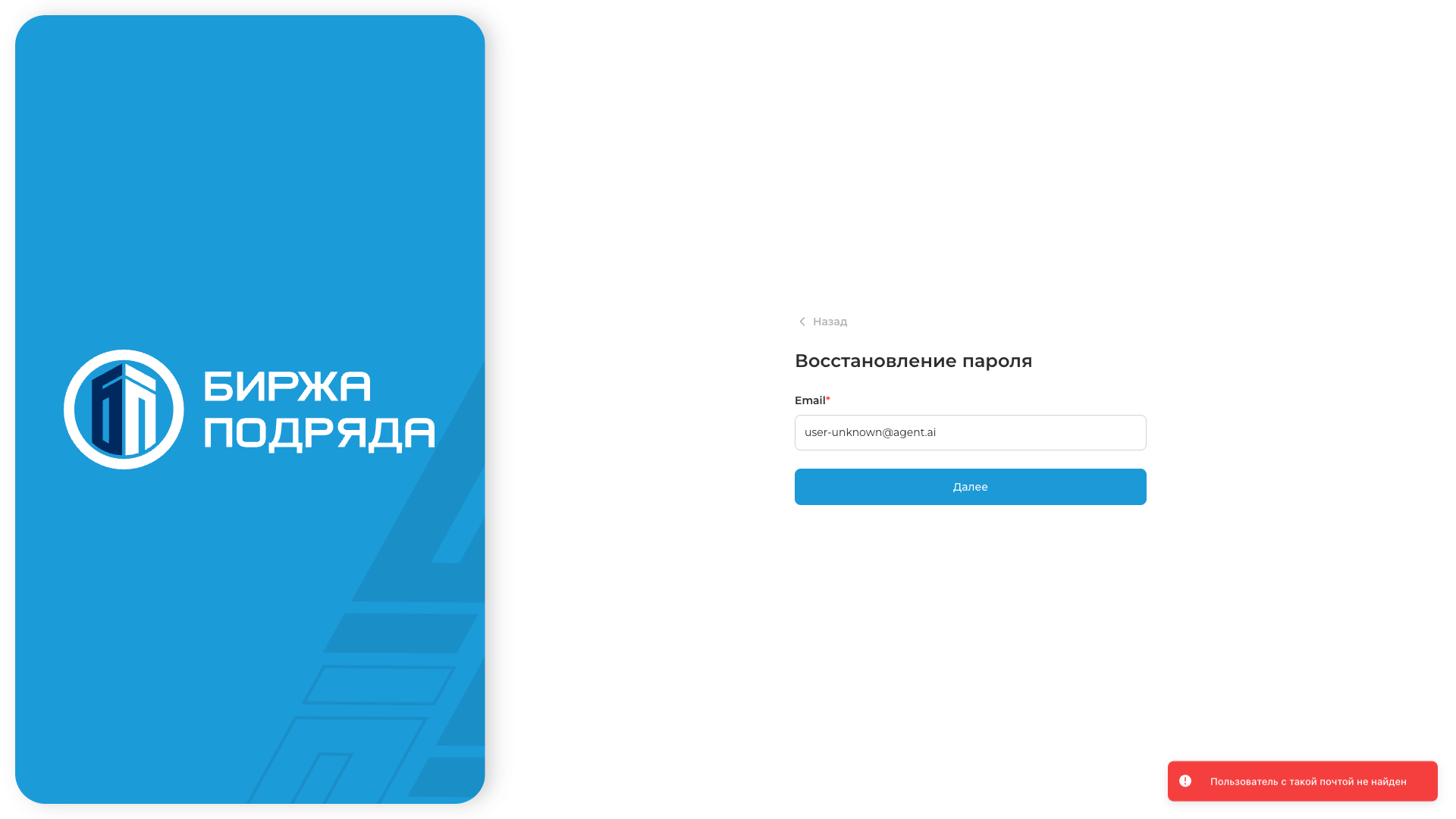
Если адрес выглядит верно, но такой учётки нет, сверху появится сообщение «Пользователь с такой почтой не найден». Форма останется на месте — проверьте адрес или зарегистрируйтесь.
Если учётка есть, но пользователь не активен, сверху появится «Пользователь не активен». Восстановить пароль для такой учётки нельзя.
Промежуточный шаг: почта заполнена
Введите адрес своей учётной записи и нажмите «Далее».
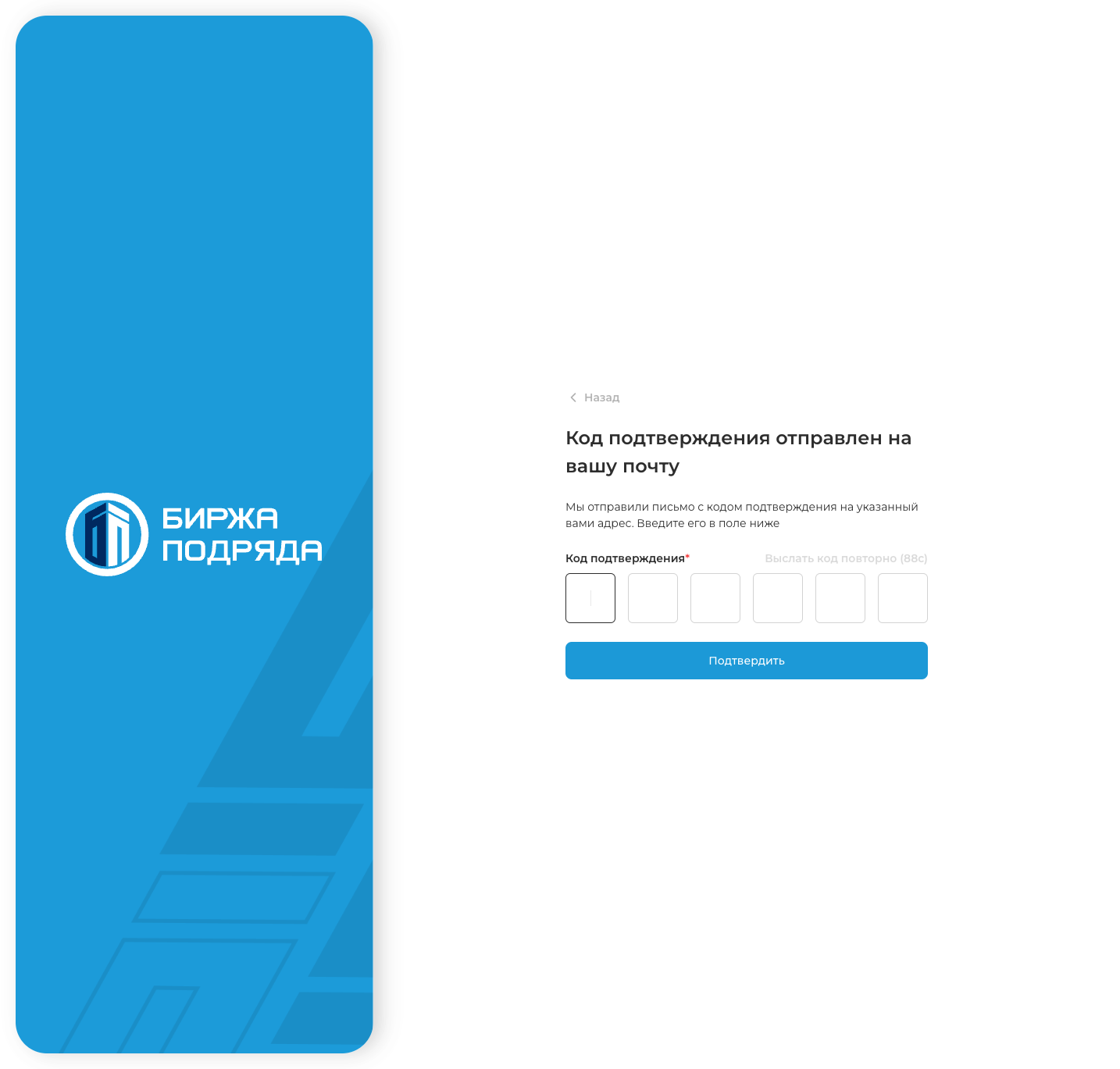
Код из письма
Если запрос принят, появится сообщение «Письмо с кодом подтверждения отправлено на вашу почту» и экран «Код подтверждения отправлен на вашу почту». Под заголовком текст: «Мы отправили письмо с кодом подтверждения на почту …» — адрес выделен жирным. Введите код из письма и нажмите «Подтвердить». Если код неверный, под полем будет текст вроде «Неверный код. Осталось попыток: …».
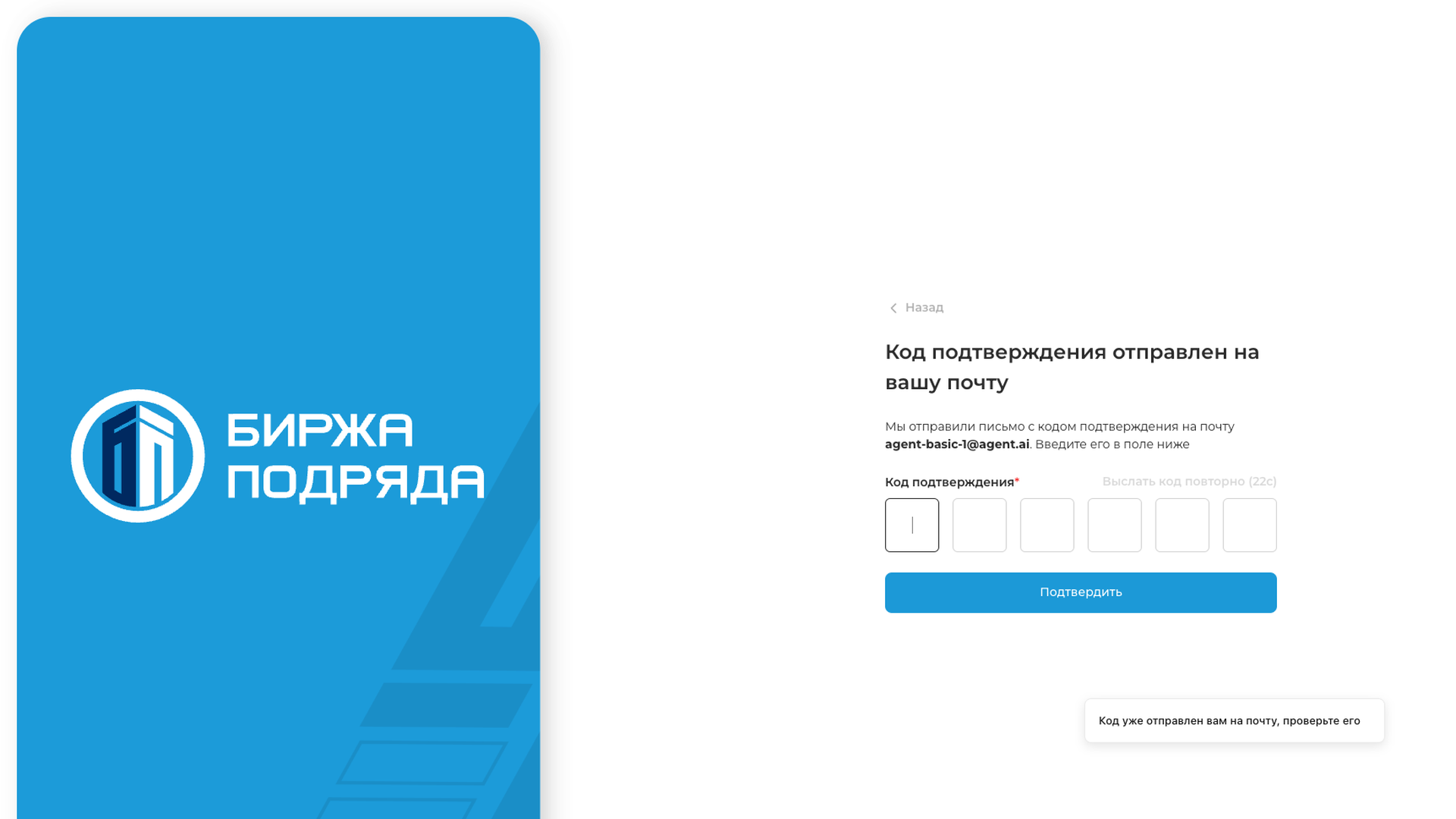
Если снова указать ту же почту и нажать «Далее», пока прежний код ещё действует, сверху появится «Код уже отправлен вам на почту, проверьте его», и сразу откроется шаг с кодом — новое письмо не уйдёт.
Новый пароль
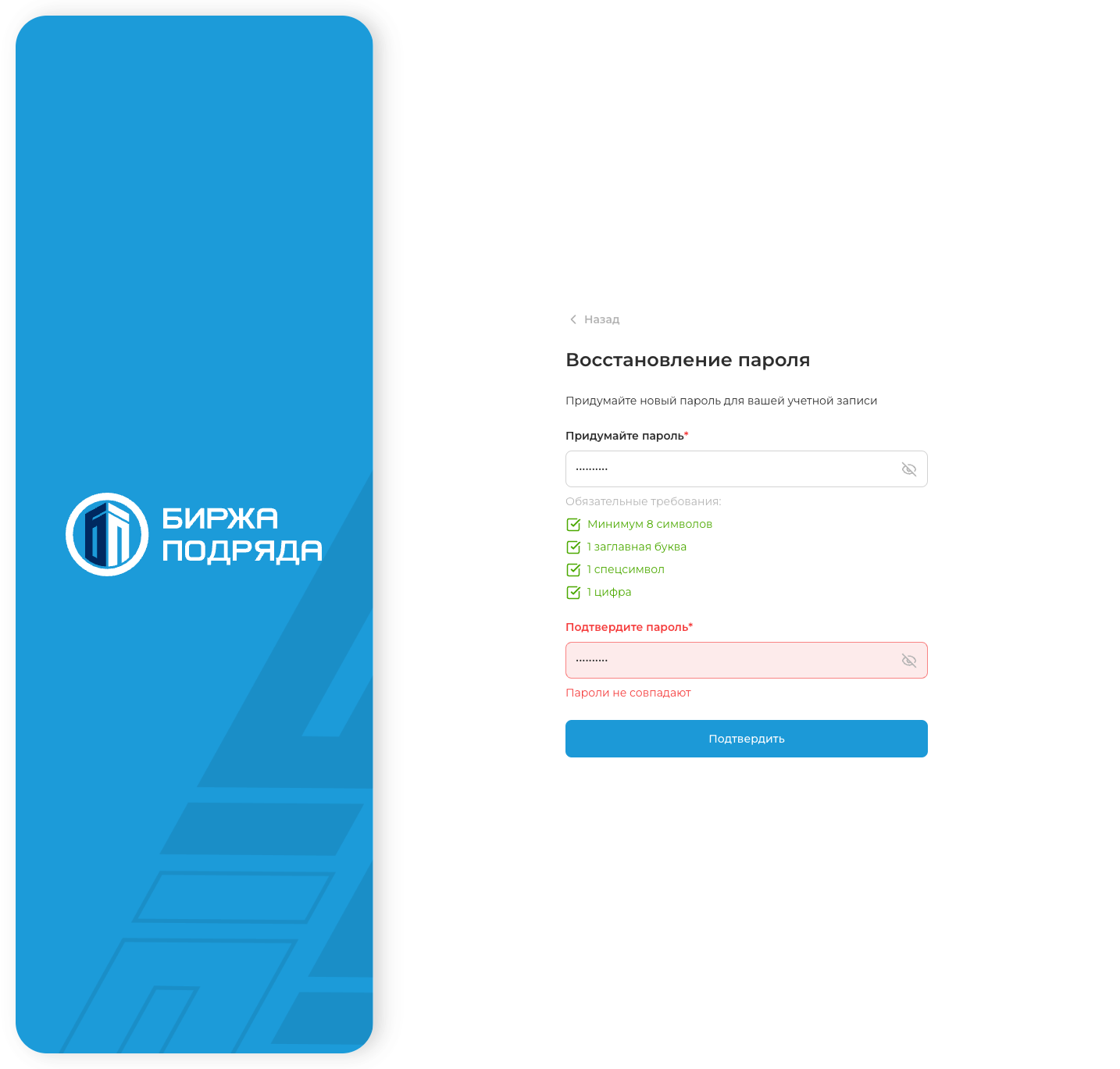
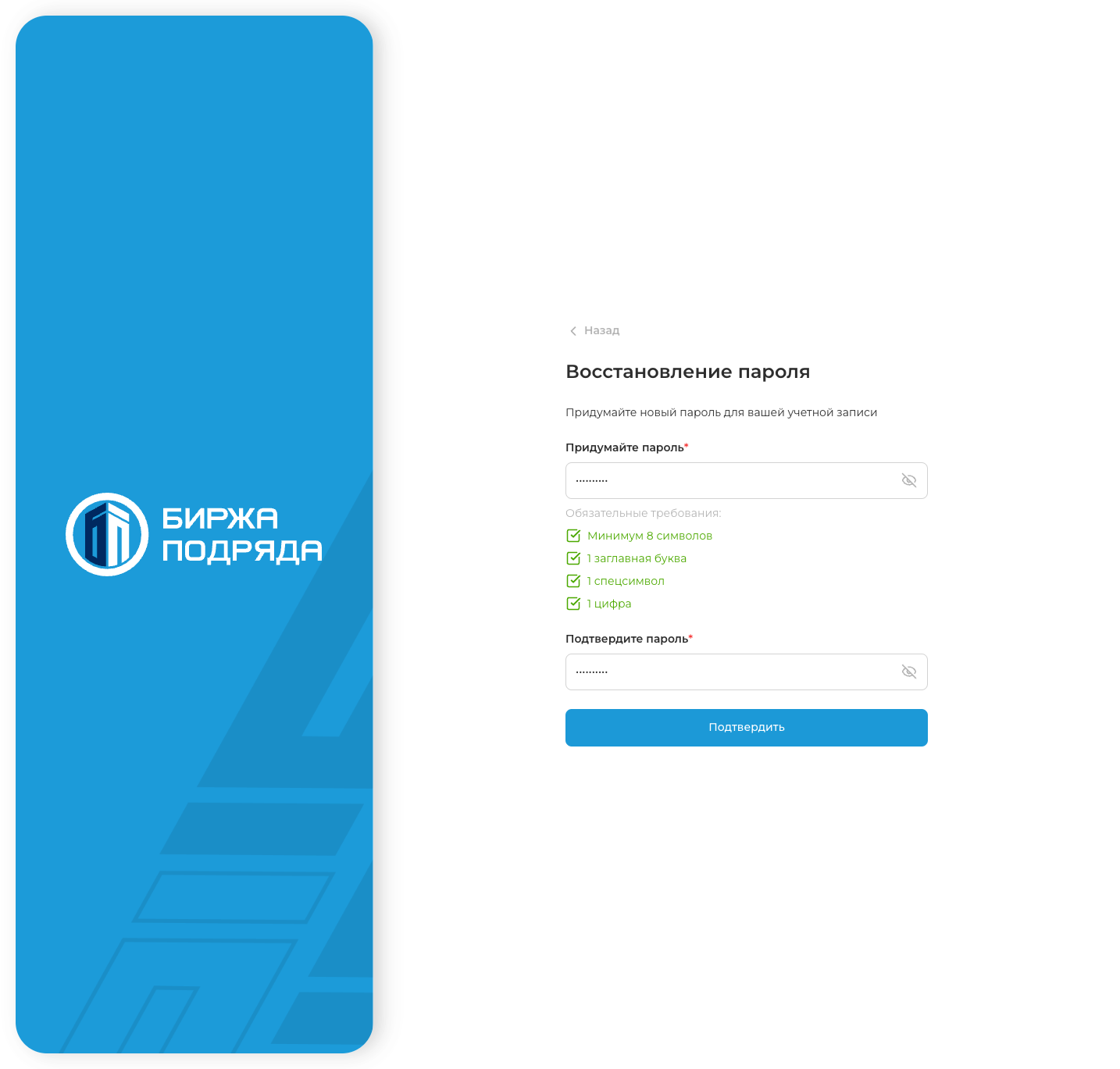
После верного кода откроется форма: «Придумайте новый пароль для вашей учетной записи». Заполните «Придумайте пароль» и «Подтвердите пароль». Под первым полем — те же обязательные требования, что и при регистрации.
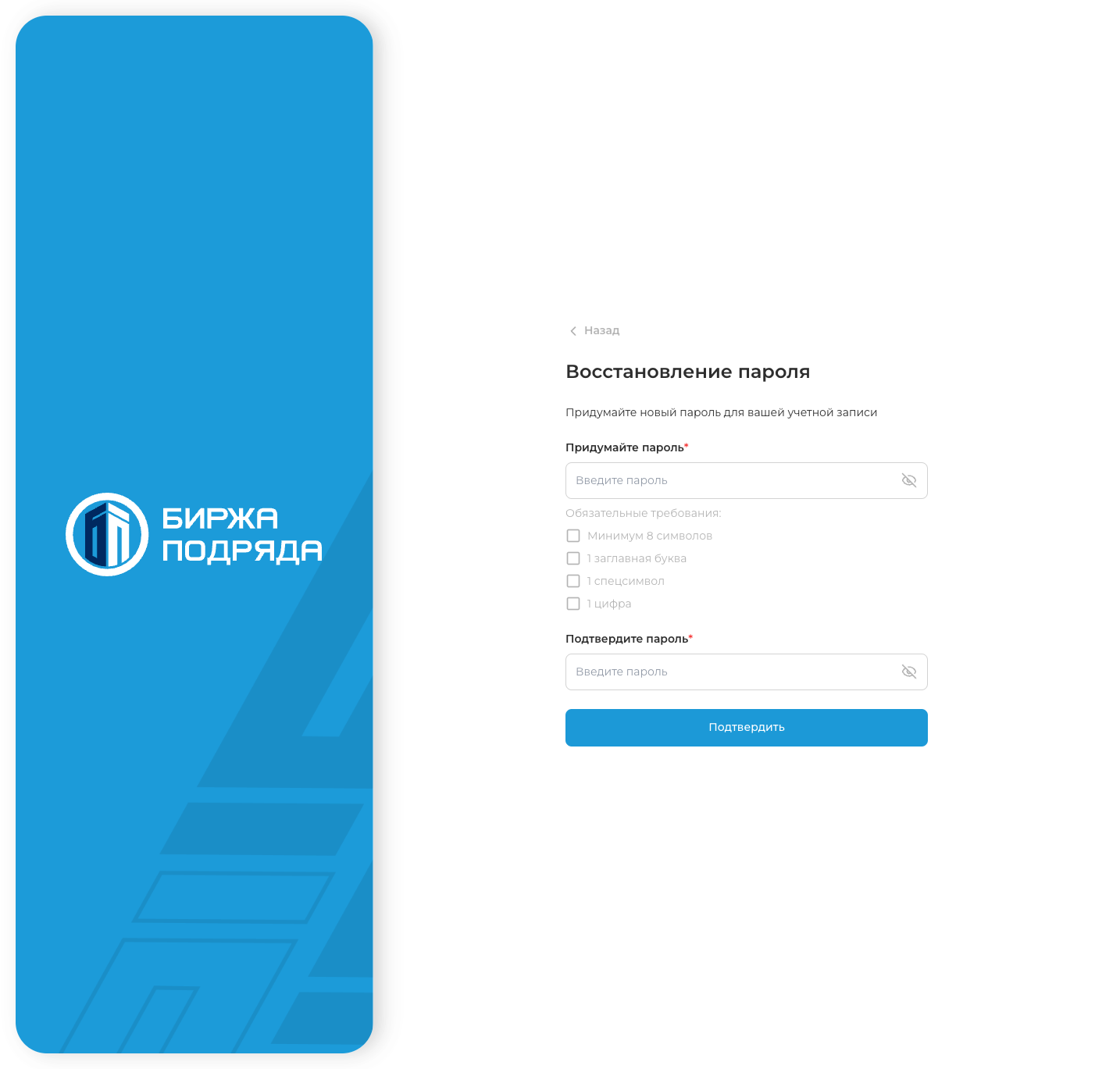
Если пароли не совпадают, второе поле подсветится красным, под ним появится «Пароли не совпадают». Кнопка «Подтвердить» пароль не сменит, пока значения не совпадут.
Когда оба поля совпадают и требования выполнены, нажмите «Подтвердить».
Удачный финал
После успешной смены пароля откроется вход. Войдите уже новым паролем.
Ссылка от администратора
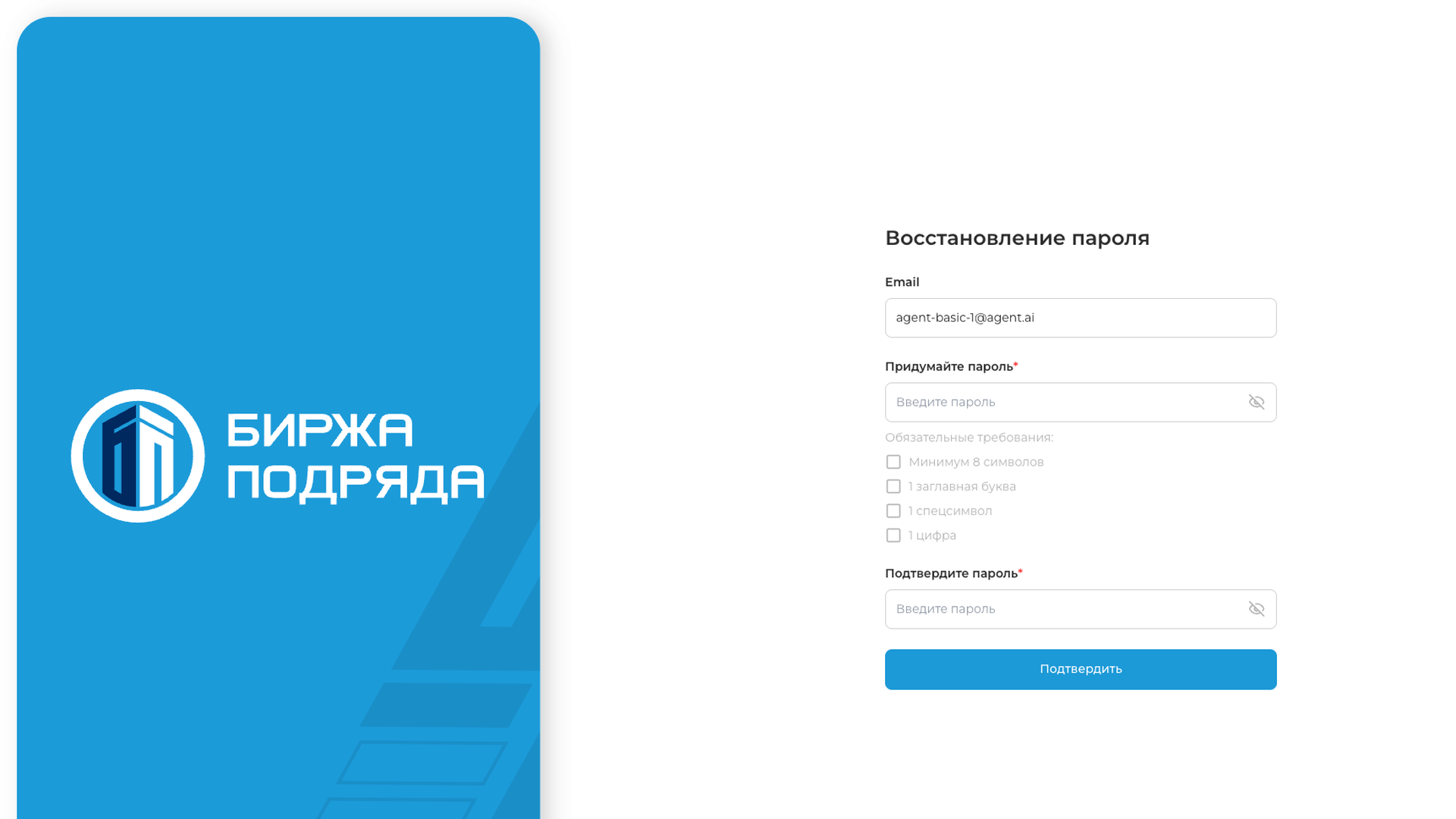
Это не кнопка «Забыли пароль?». Если администратор прислал одноразовую ссылку, откроется экран «Восстановление пароля»: почта уже заполнена и недоступна для правки. Задайте «Придумайте пароль» и «Подтвердите пароль», затем нажмите «Подтвердить».
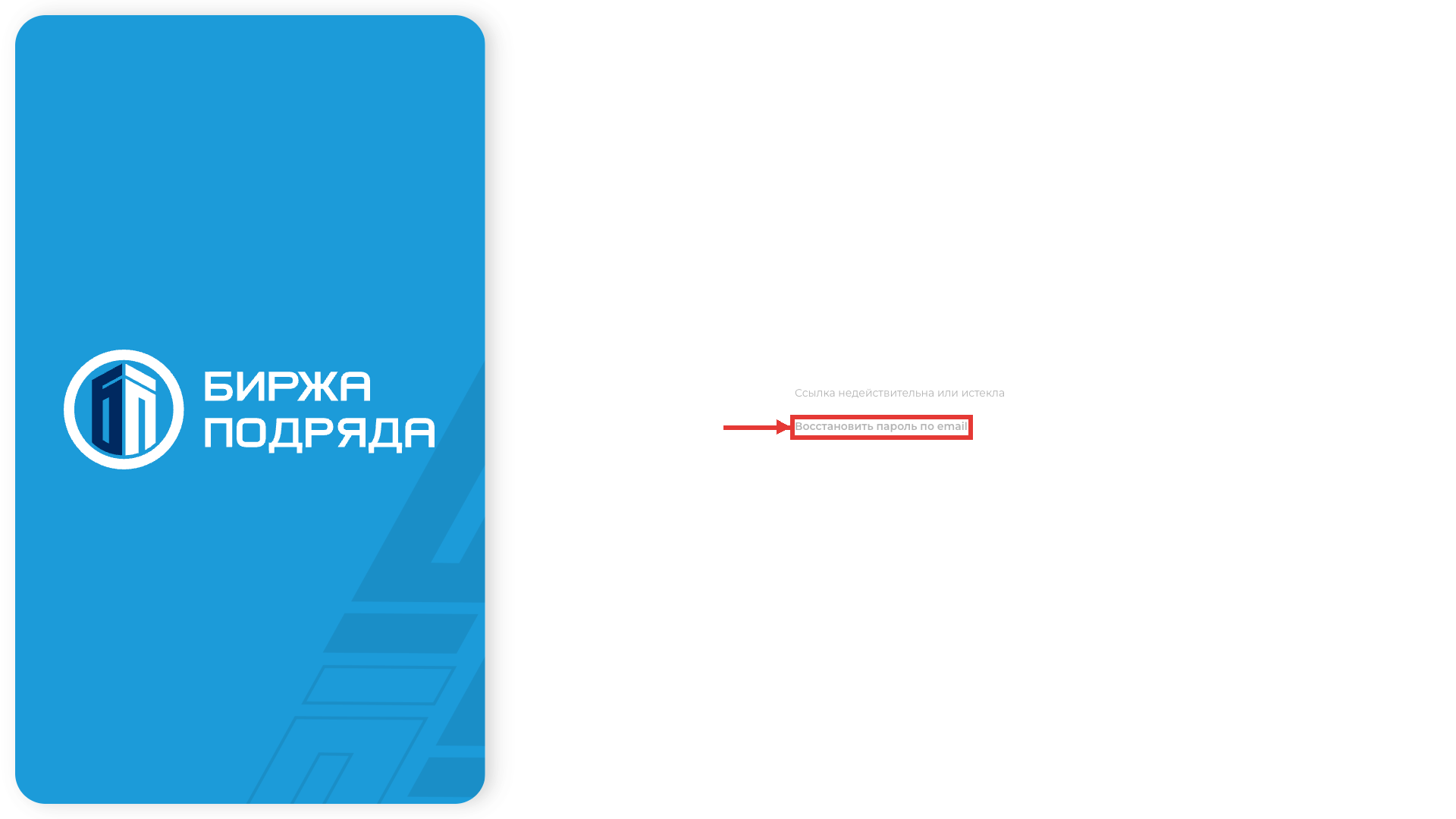
Если ссылка недействительна или срок истёк, вместо формы будет текст «Ссылка недействительна или истекла». Нажмите «Восстановить пароль по email» — откроется обычный запрос кода на почту, как в начале этой инструкции.