Сотрудники
Вкладка «Сотрудники» в карточке компании показывает, кто уже прикреплён к этой организации. Новых людей «с улицы» по почте сюда не приглашают: сначала человек должен быть в вашей личной команде, затем его можно добавить в компанию.
Права на тендеры и приглашения настраиваются в «Моей команде», не отдельным окном на этой вкладке.
Как открыть
Предусловие
Вы вошли, есть текущая компания, и вы можете управлять её сотрудниками.
Слева вверху откройте блок текущей компании и нажмите «Профиль компании». Вверху карточки вкладки: «Профиль», «Проверки и юрисдикция», «Сотрудники», «Портфолио». Откройте «Сотрудники».
Список сотрудников
Заголовок «Сотрудники «…»» с названием компании. Таблица: «Имя», «Роль», «Дата», «Статус», для администратора ещё «Действия».
Справа текст, что сотрудников добавляют из команды компании и роли настраивают в «Моей команде», кнопка «Добавить сотрудника» и блок «В штате» («Приглашено» / «Принято»).
Роли в таблице: «Владелец», «Администратор», «Сотрудник». Статус «Активен» или «Ожидает».
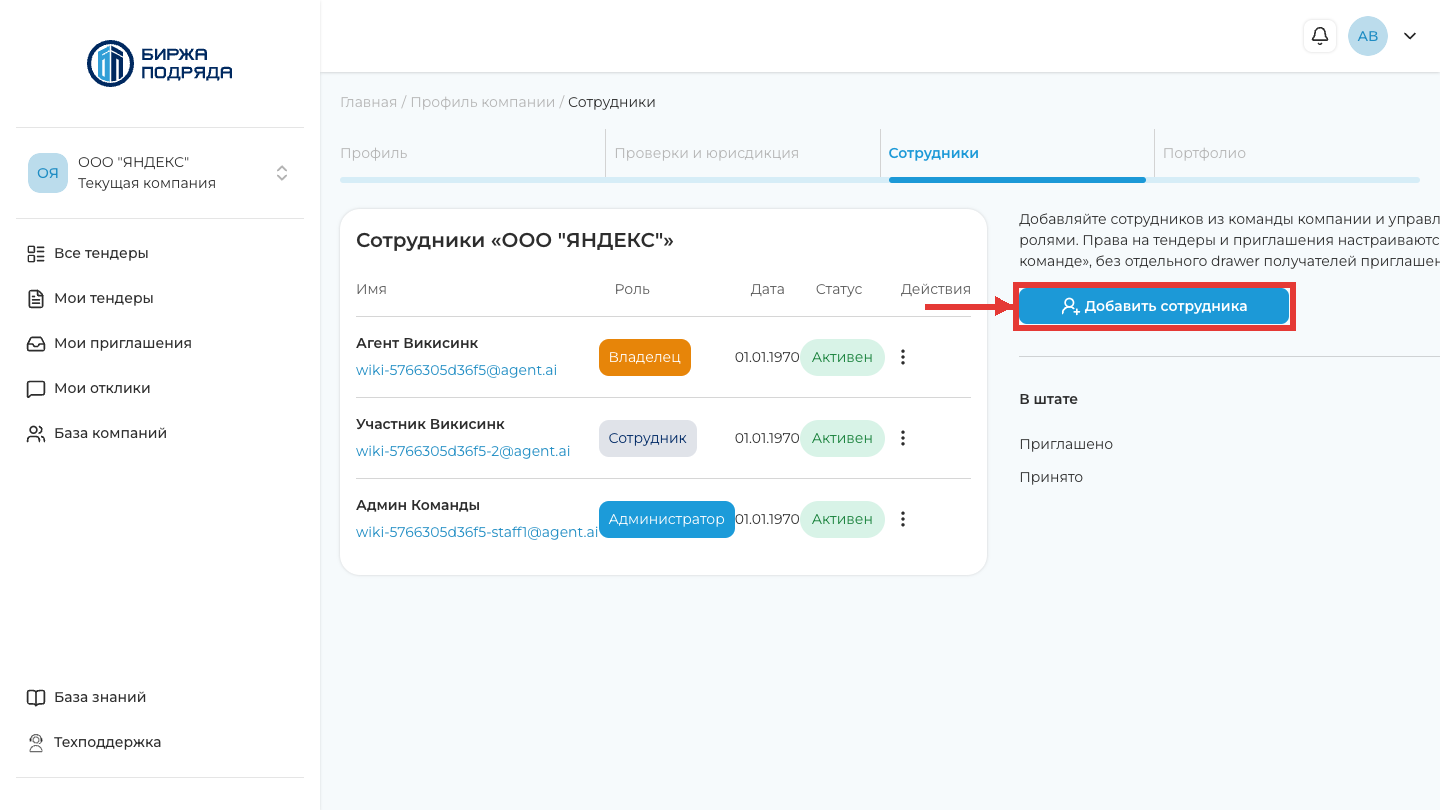
Добавить сотрудника
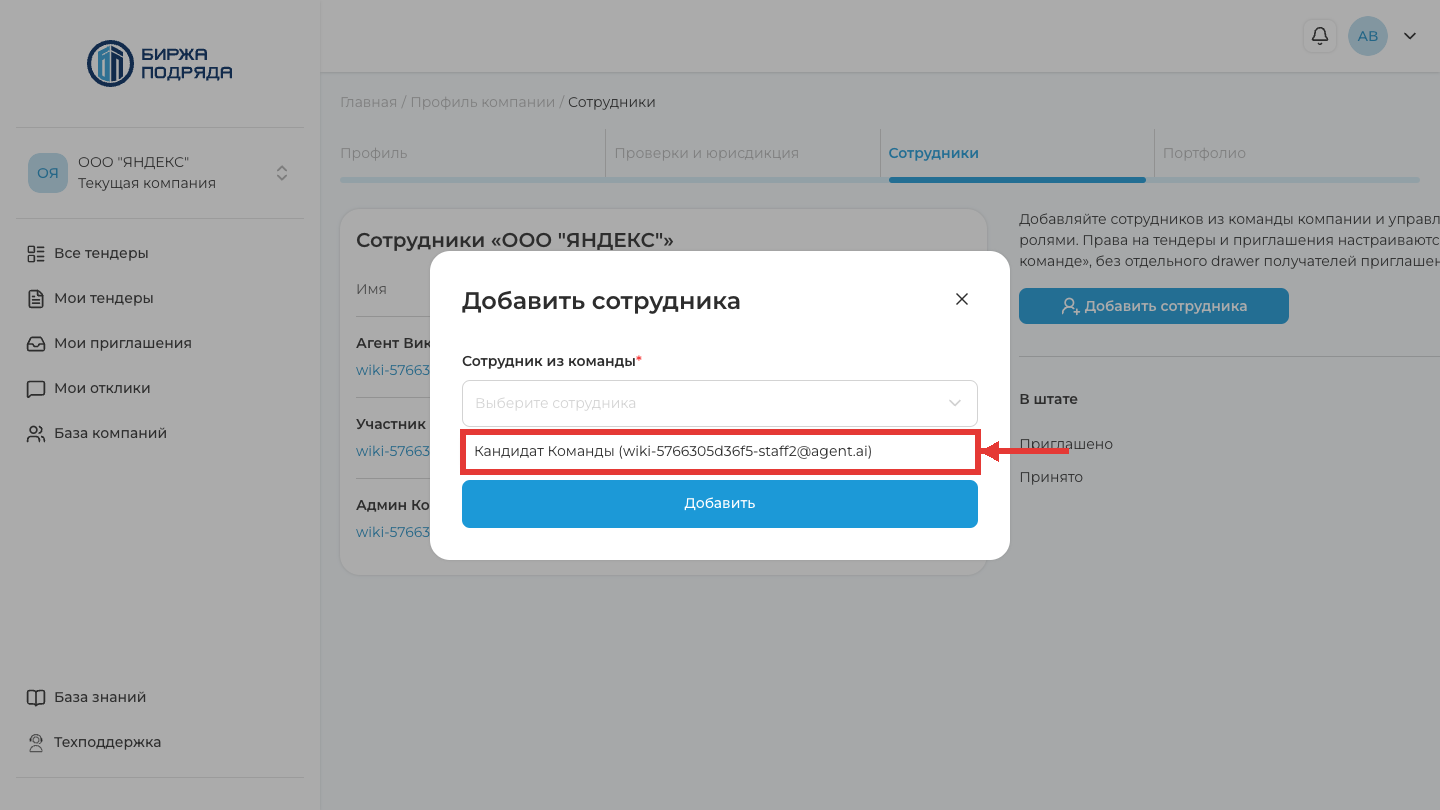
Нажмите «Добавить сотрудника». Откроется окно с тем же заголовком и блоком «Выбор сотрудника из команды».
В поле «Сотрудник из команды» подсказка «Выберите сотрудника». Раскройте список и выберите человека (имя и почта). Ниже текст: «Выберите участника вашей команды, которого ещё нет в компании». Это только прикрепление из команды, не приглашение по новой почте.
Если добавить некого, в окне вместо поля будет текст, что в команде нет сотрудников для этой компании.
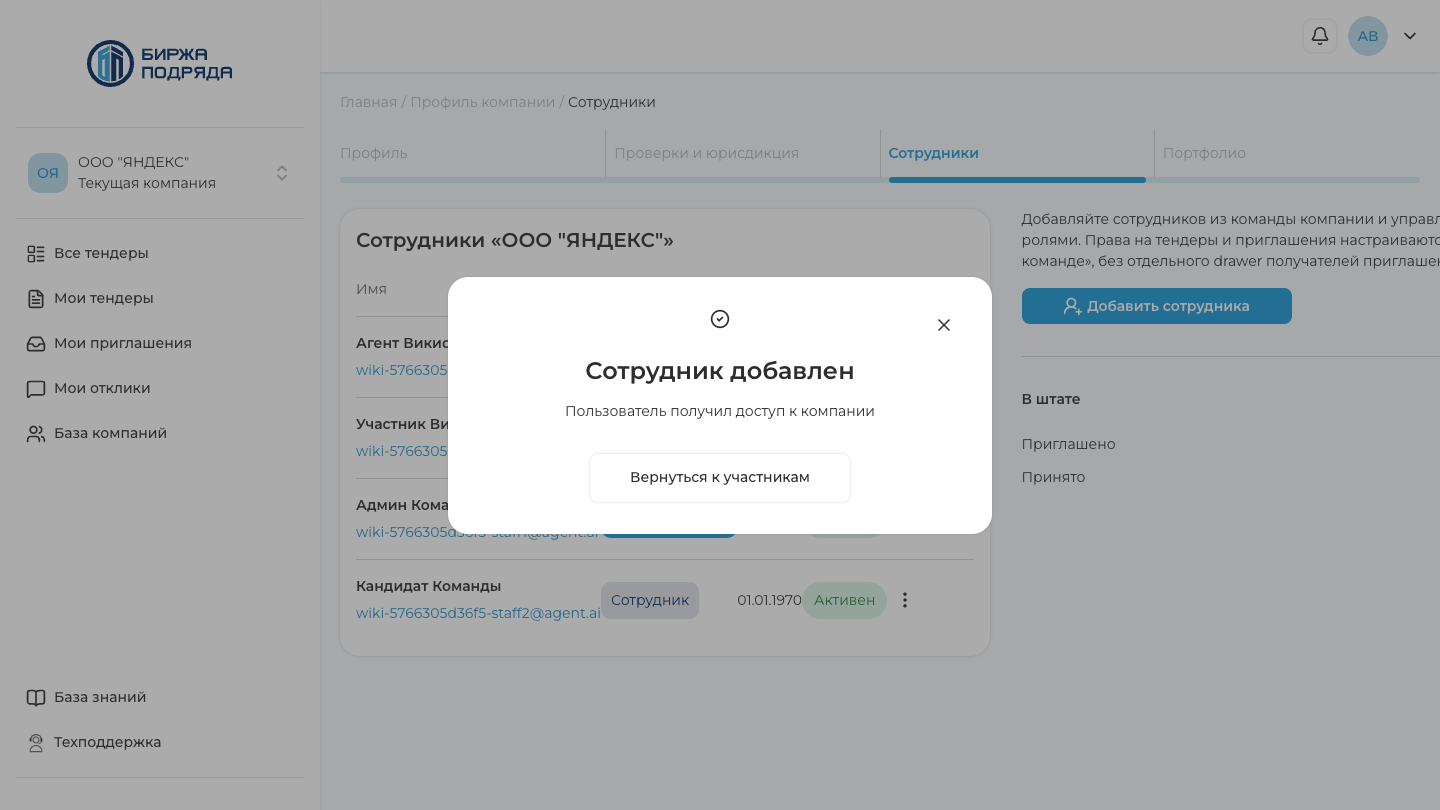
Когда человек выбран, нажмите «Добавить». Появится окно «Сотрудник добавлен» с текстом «Пользователь получил доступ к компании» и кнопкой «Вернуться к участникам».
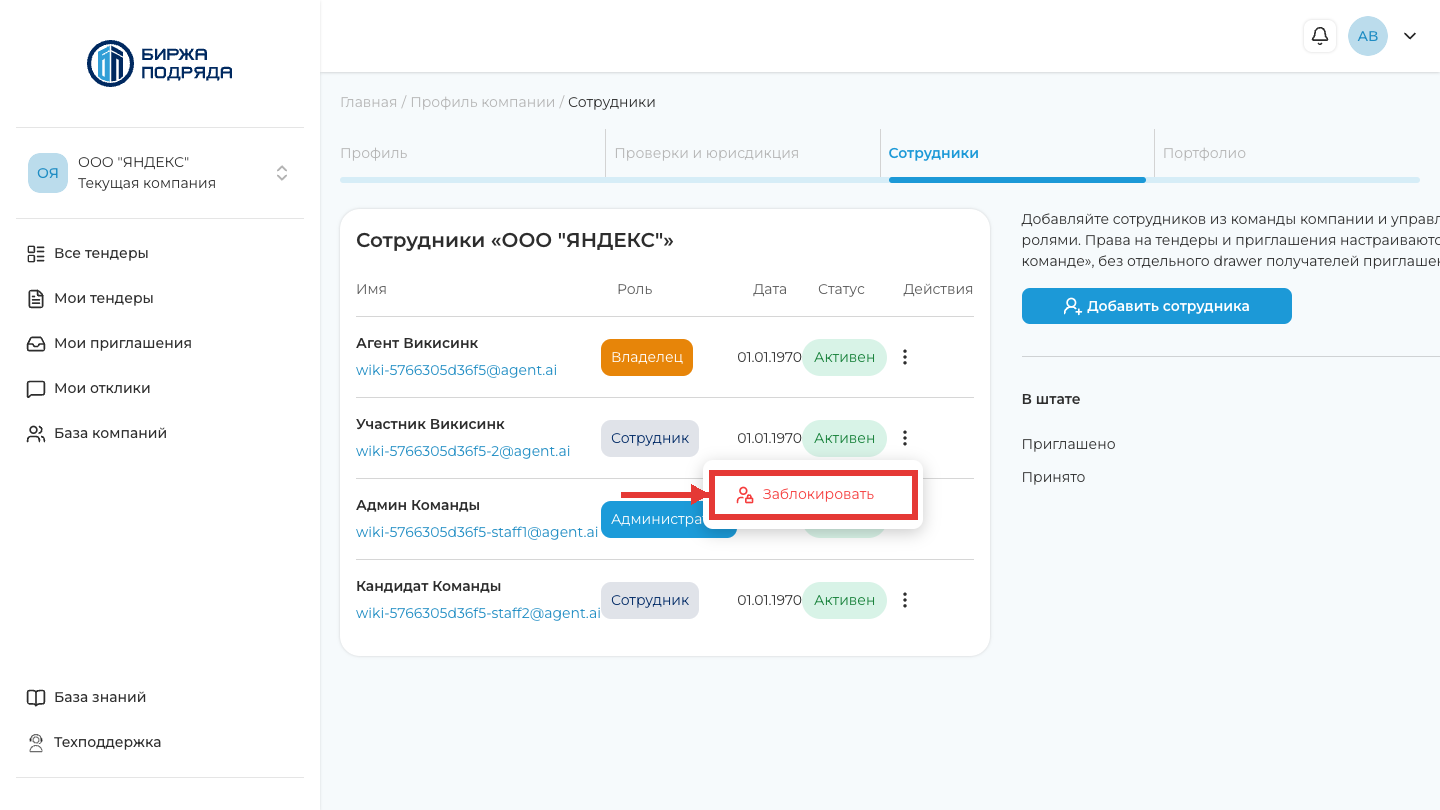
Заблокировать
В строке сотрудника (не владельца) откройте «Действия» и нажмите «Заблокировать». Площадка спросит, удалить ли участника из компании. После подтверждения он потеряет доступ к компании и тендерам; вернуть его можно снова через «Добавить сотрудника», если он остаётся в личной команде.