Создание тендера
Разместить тендер можно после добавления компании и права заказчика. Форма идёт в семь шагов. До публикации тендер хранится как черновик.
Ниже — основной сценарий для формы «Стандартный»: спецификацию можно пропустить, на шаге правил есть дата подведения итогов и переторжка. В конце коротко — чем отличается «Запрос коммерческих предложений».
Как открыть форму
Предусловие
Вы вошли, есть текущая компания, и администратор уже подтвердил заявку «Стать заказчиком». В меню слева есть пункт «Мои тендеры».
Откройте «Все тендеры». Сверху списка появится блок «Готовы создать тендер?» с кнопкой «Создать тендер».
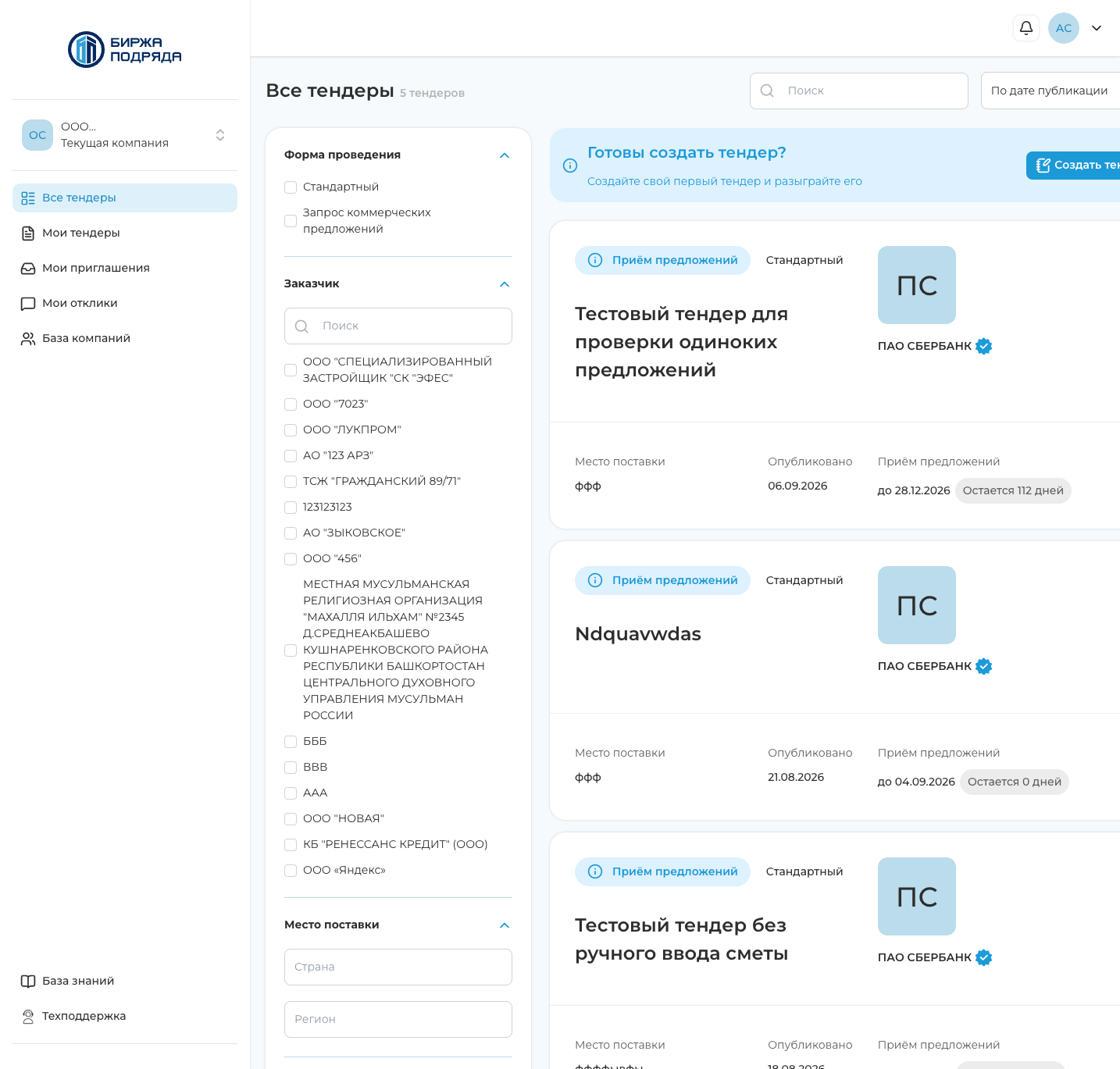
Ту же кнопку можно нажать на «Мои тендеры».
Если ранее вы уже начинали заполнение и не закончили, откроется окно «Незавершённый тендер». Можно «Продолжить» с того шага, где остановились, или «Удалить и создать новую».
Шаг 1. Общая информация
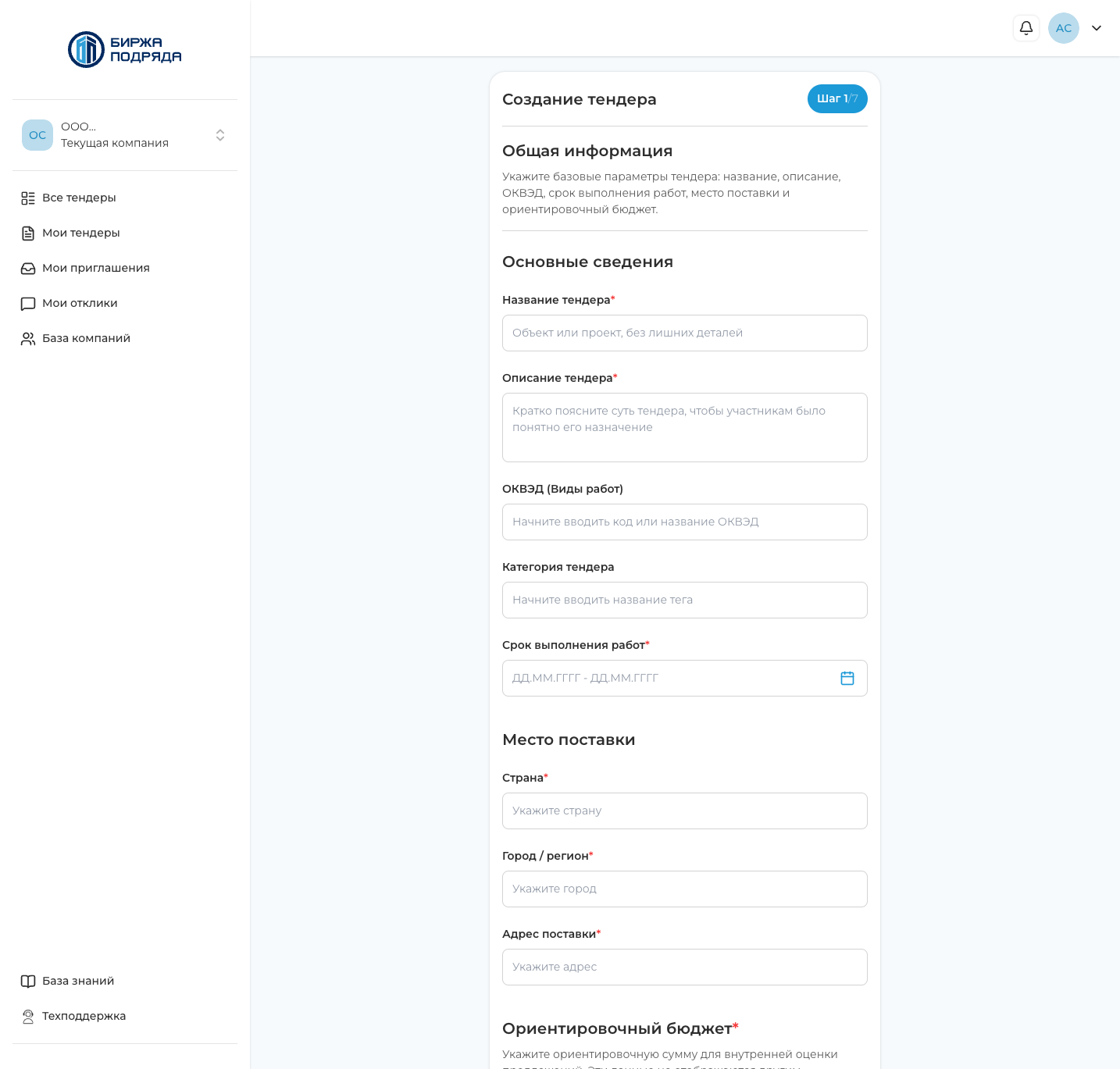
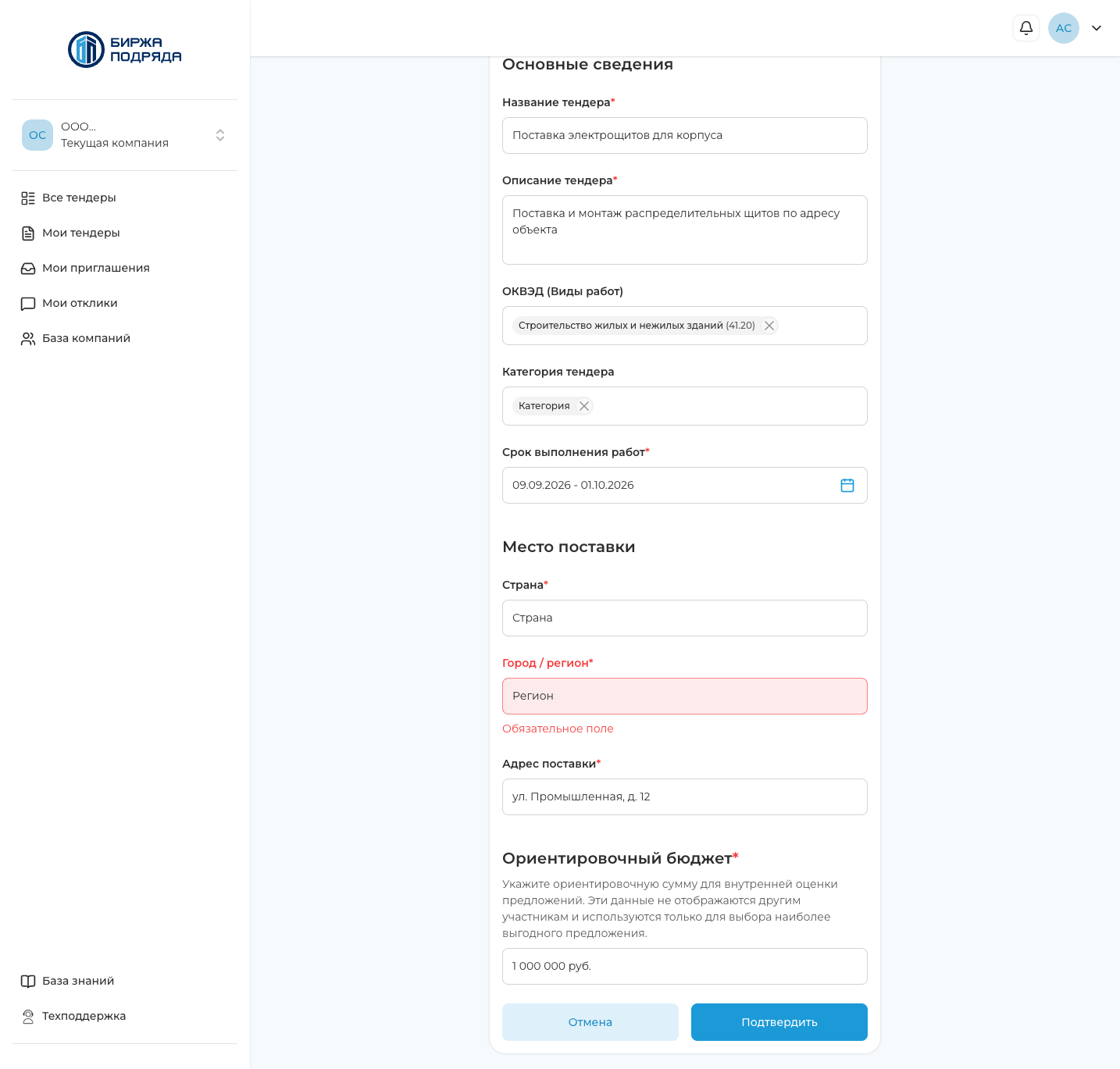
Заголовок «Создание тендера», сверху справа «Шаг 1 / 7». Укажите название, описание, срок работ, место поставки и бюджет.
Если поля пустые
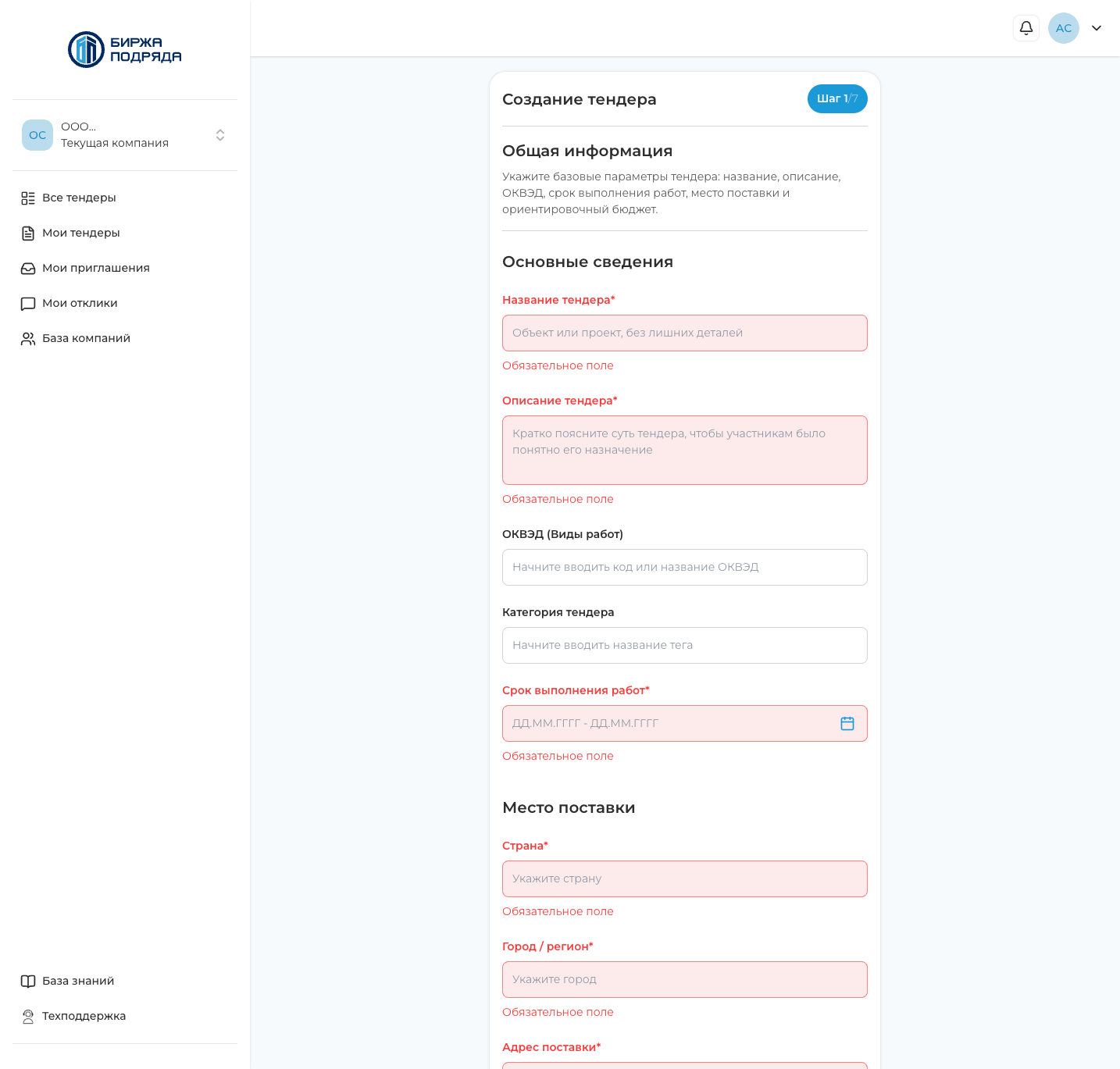
Нажмите «Подтвердить», не заполнив обязательные поля. Они подсветятся, под ними появится «Обязательное поле». Срок работ не может быть раньше завтрашнего дня.
Как заполнить
- «Название тендера» — объект или проект, без лишних деталей.
- «Описание тендера» — кратко, чтобы участникам было понятно назначение.
- «ОКВЭД (Виды работ)» — начните вводить код или название и выберите строку из списка.
- «Категория тендера» — по желанию, тоже из списка.
- «Срок выполнения работ» — откройте календарь и отметьте начало и конец.
- «Страна» и «Город / регион» — начните вводить название и выберите строку из списка. Пока страна не выбрана, город недоступен.
- «Адрес поставки».
- «Ориентировочный бюджет» — сумма для внутренней оценки; другим участникам она не показывается.
Нажмите «Подтвердить». «Отмена» закрывает форму.
Шаг 2. Форма проведения тендера
Выберите формат. После публикации его нельзя будет изменить. По умолчанию отмечен «Стандартный» — оставьте его для полного цикла с определением победителей.
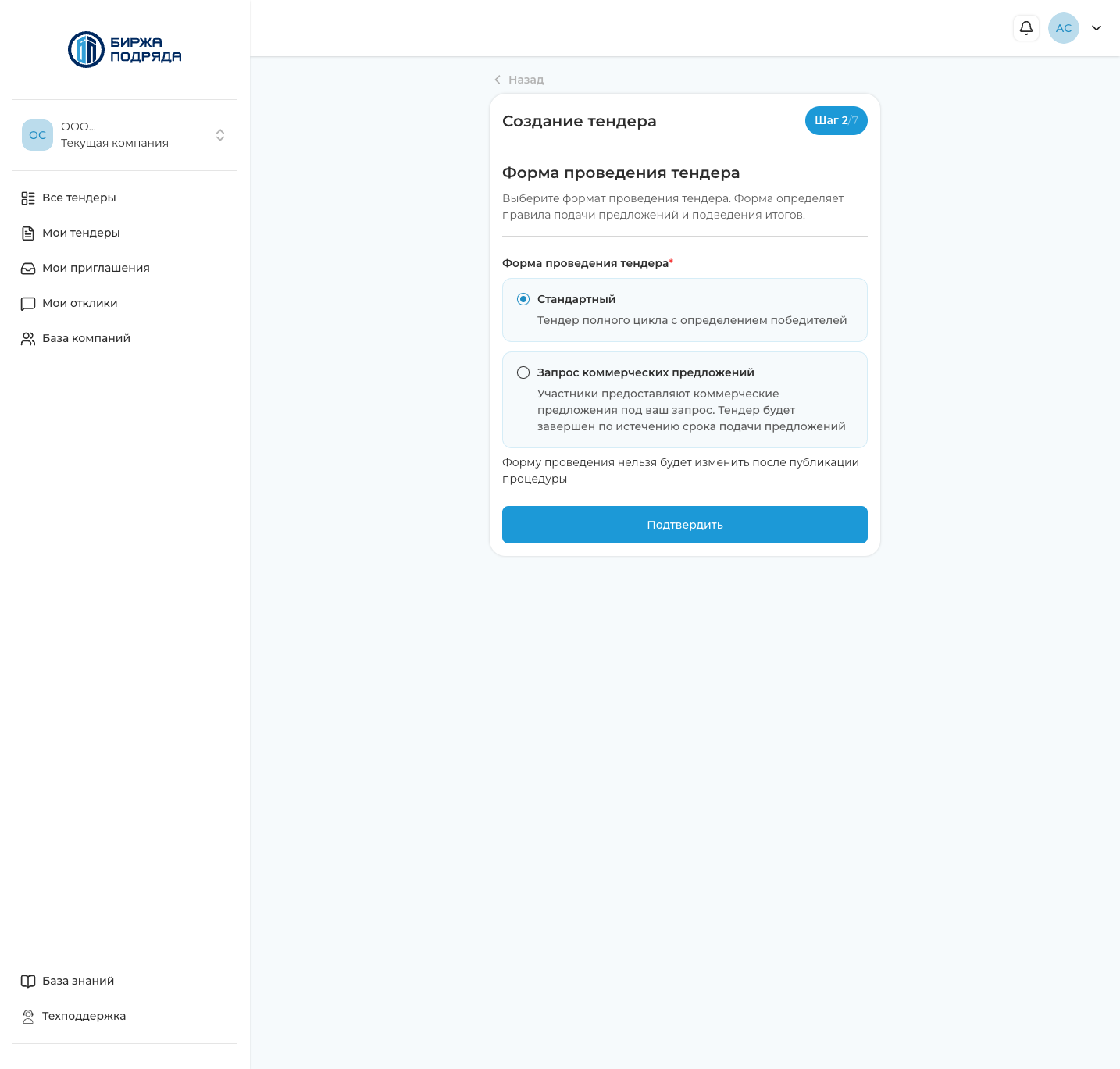
Нажмите «Подтвердить». «Назад» возвращает к общей информации.
Другая форма
«Запрос коммерческих предложений» — участники присылают предложения, процедура завершается по сроку подачи. Спецификацию можно пропустить (так же, как для «Стандартный»), а на шаге правил не будет даты подведения итогов и переторжки. Дальше в этой инструкции и на снимках — сценарий «Стандартный».
Шаг 3. Условия участия
Отметьте, кто может участвовать: «Юридические лица», «Индивидуальные предприниматели», «Самозанятые». Нужен хотя бы один тип. Годовая выручка и численность штата — по желанию.
Ниже — стандартные документы к предложению (устав, выписка и другие). Можно ничего не отмечать. «Добавить дополнительный документ» — если нужен свой пункт. Нажмите «Подтвердить».
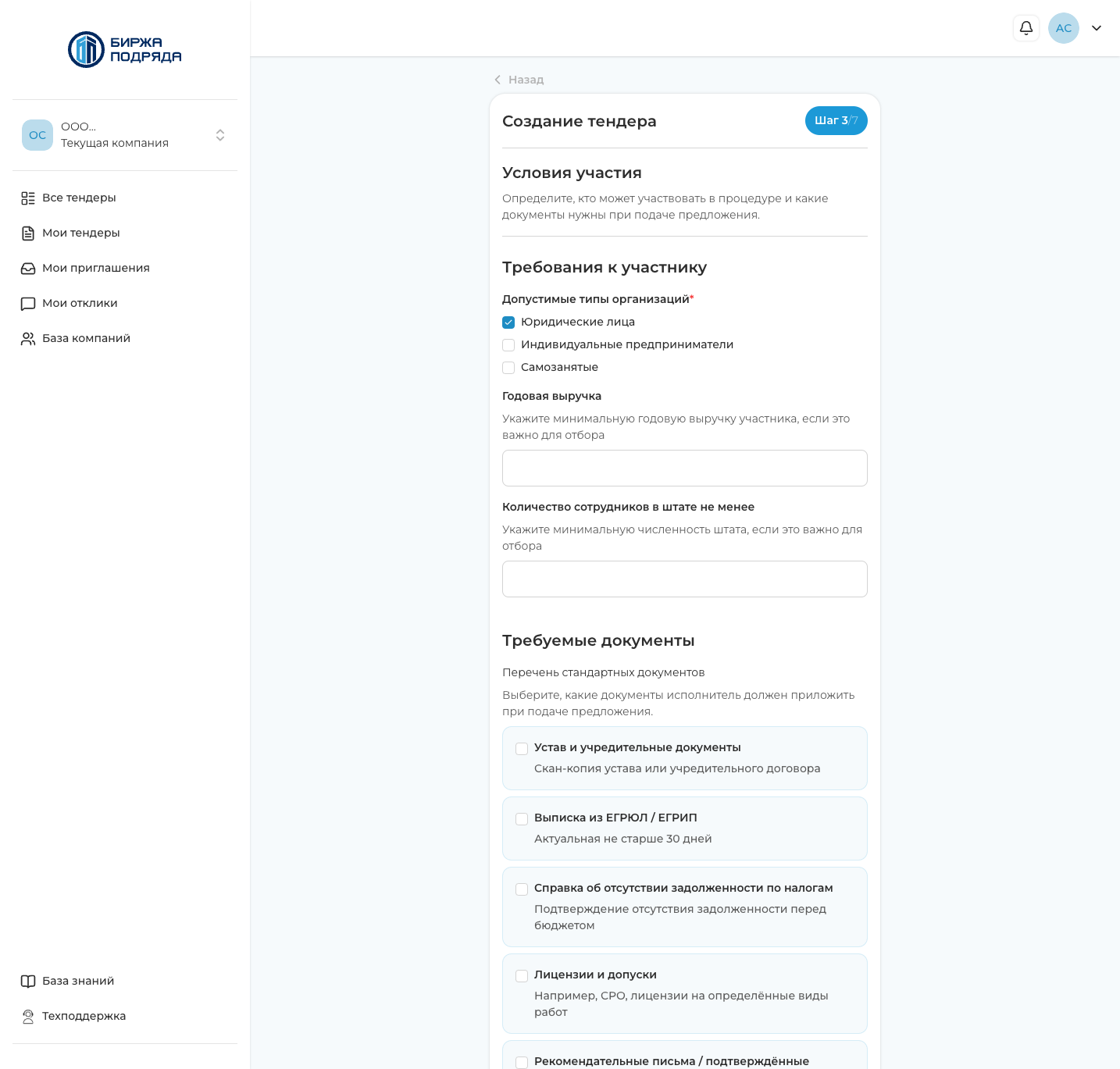
Если нажать «Подтвердить», не отметив тип организации, поле подсветится как обязательное.
Шаг 4. Спецификация
Файл необязателен. На пустом шаге внизу — «Пропустить». Можно загрузить один файл PDF, DOCX, XLSX или ZIP: перетащите в область или выберите с компьютера. Если файл загружен, исполнители подают цены по спецификации; если шаг пропущен — прикладывают смету в произвольной форме и указывают итоговую сумму.
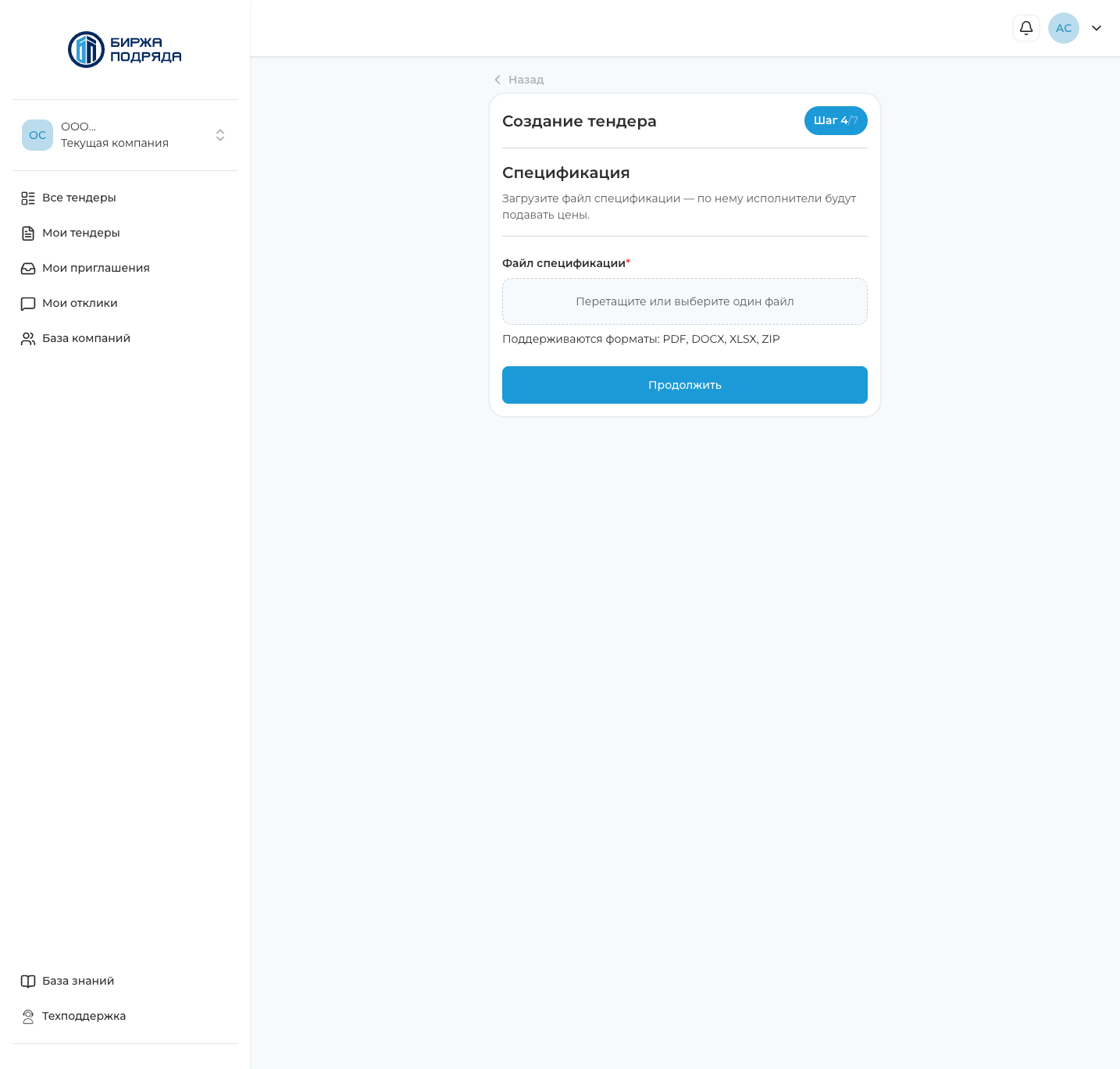
После загрузки имя файла появится в карточке. Можно «Изменить» или удалить и выбрать другой. Нажмите «Продолжить»; если файла нет — «Пропустить».
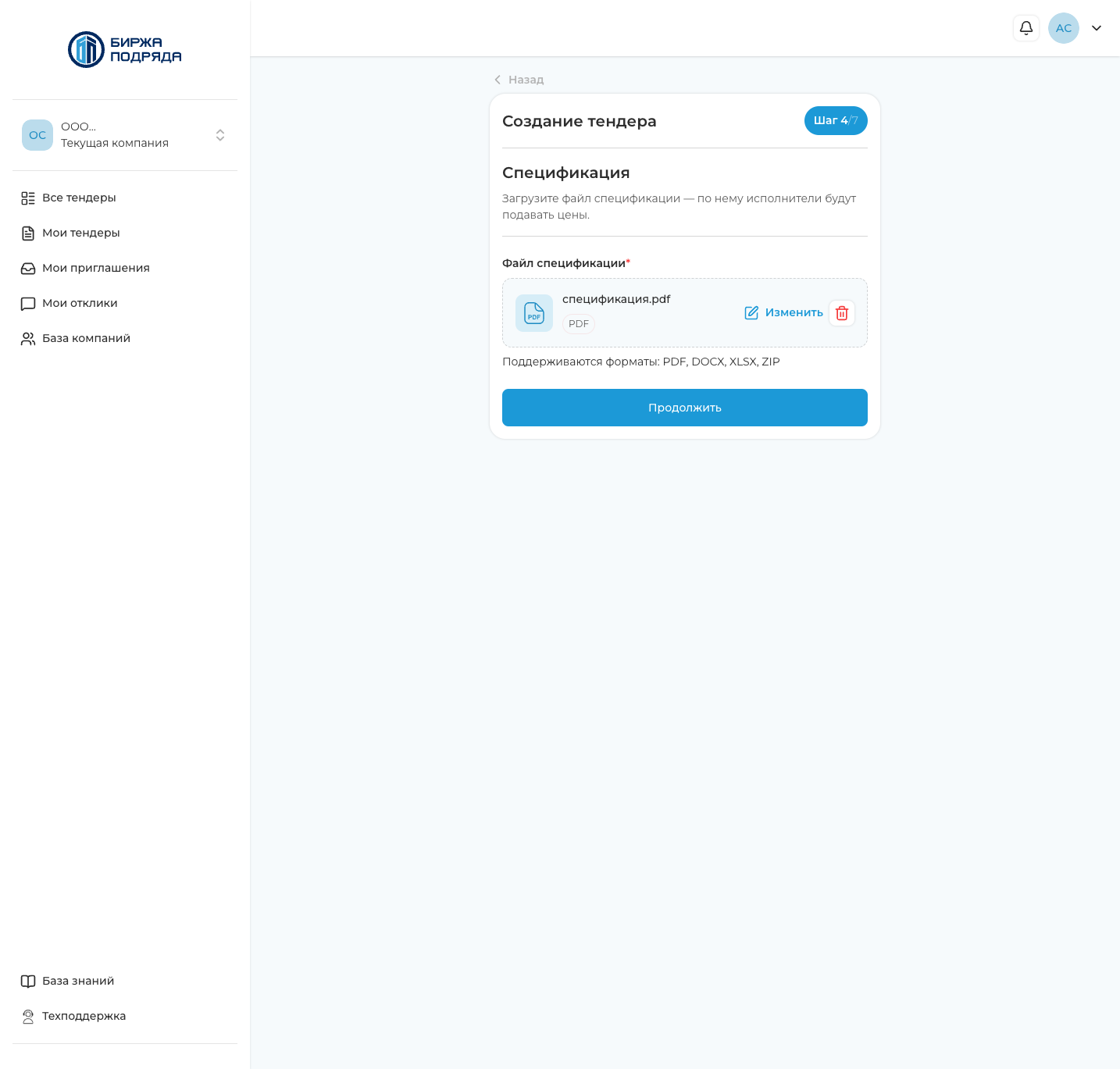
Шаг 5. Ознакомительные документы
Сюда можно положить техническое задание, проект договора, проектную документацию и прочие файлы. Все блоки необязательны. Нажмите «Подтвердить», даже если ничего не загружали.
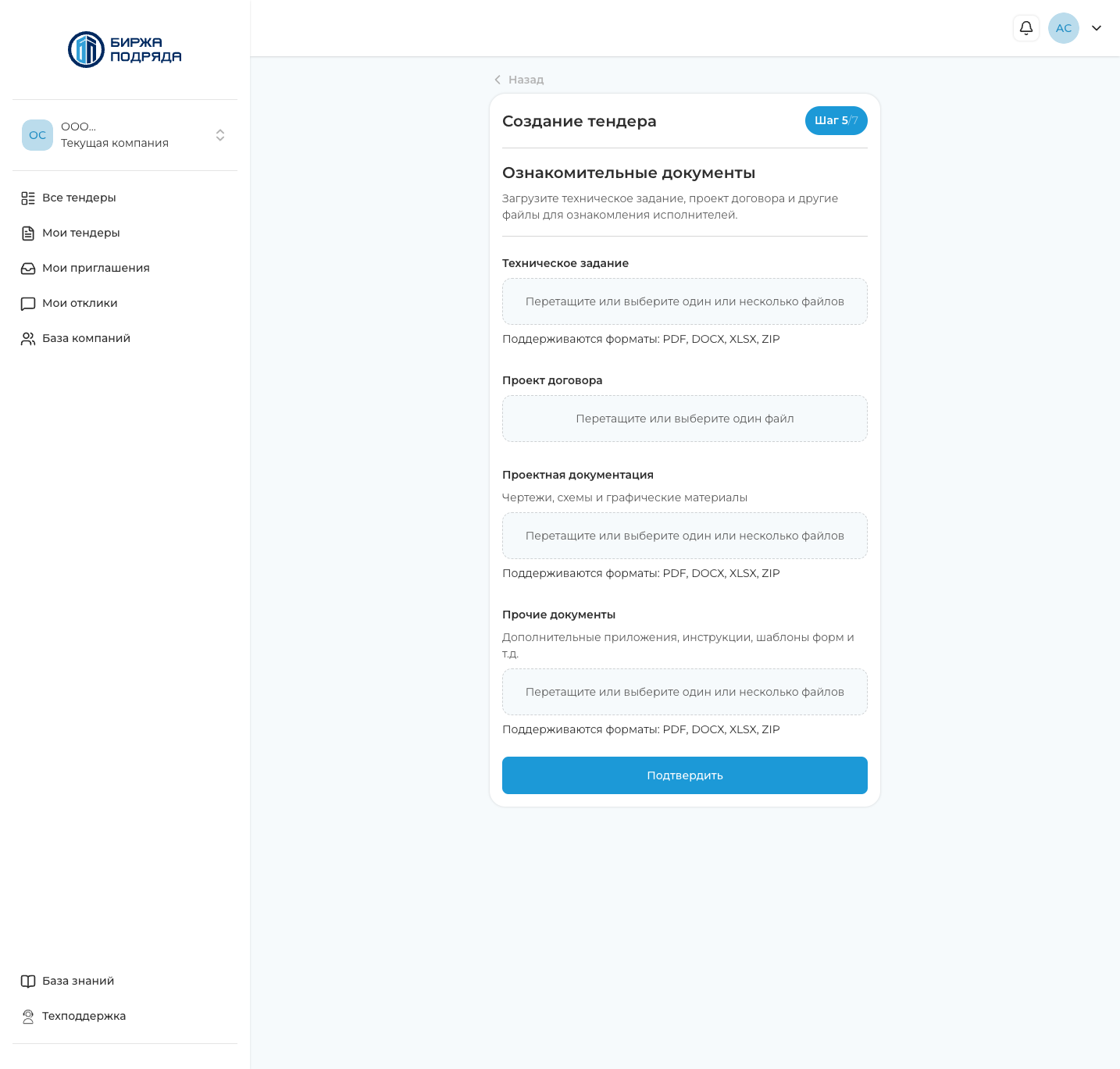
Шаг 6. Правила проведения процедуры
Укажите сроки и формат запроса.
- «Окончание приёма предложений» — в календаре, не раньше завтрашнего дня.
- «Дата подведения итогов» — обязательная дата после окончания приёма.
- «Открытый запрос» — тендер виден исполнителям по тегам и категориям.
- «Закрытый запрос» — только по персональному приглашению.
Ниже блок «Переторжка». Включите «Разрешить переторжку по этому тендеру», если нужен дополнительный этап. При включении отметьте хотя бы одну причину запуска (например, «Равные предложения»).
«Ответственный за тендер» обычно уже заполнен. Напоминания можно оставить выключенными. Нажмите «Далее».
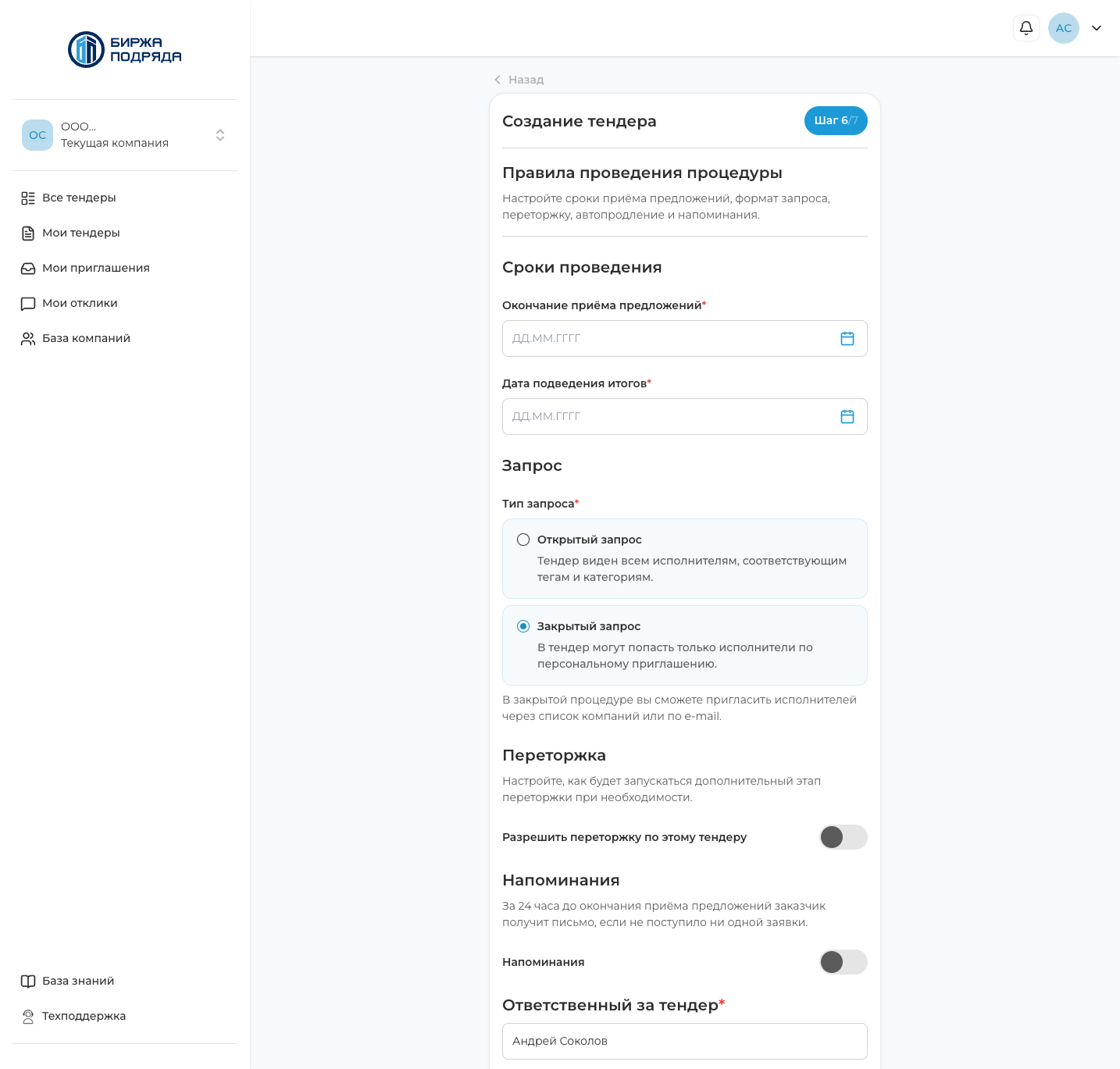
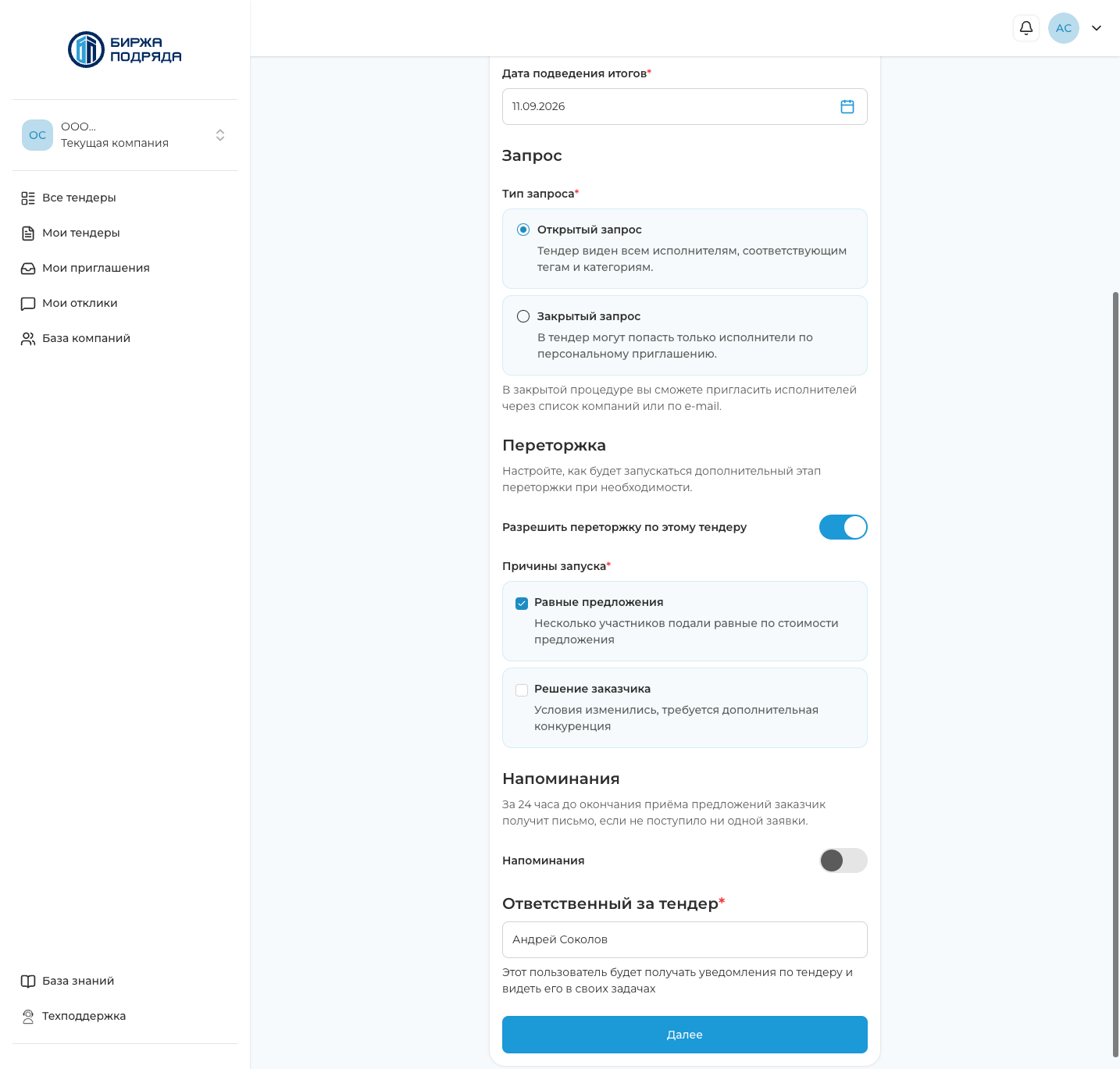
Если даты не указать, останется «Обязательное поле». Если переторжка включена без причин — тоже.
Шаг 7. Предпросмотр и публикация
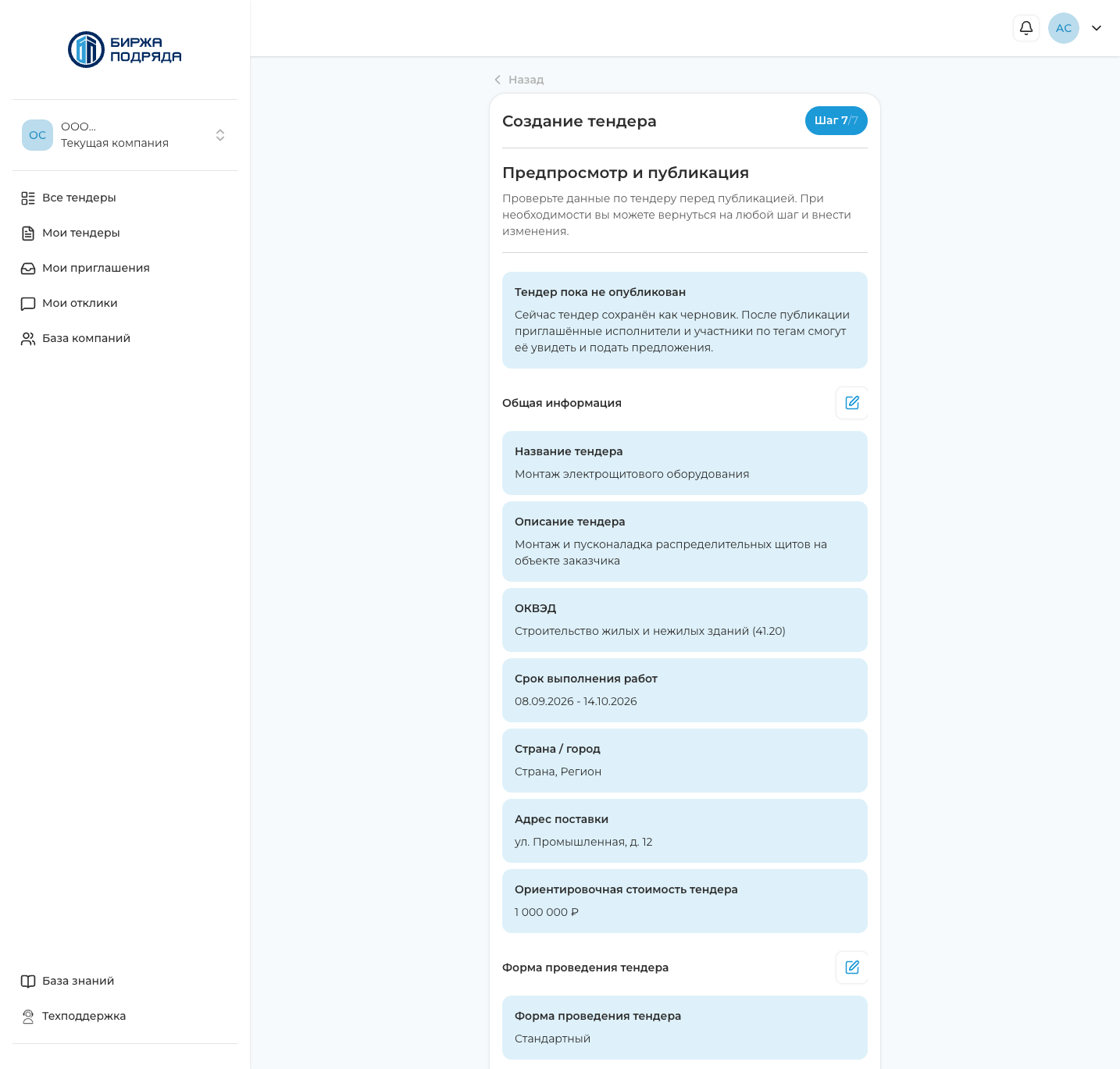
Проверьте данные. В блоке формы должно быть «Стандартный», в правилах — срок приёма, дата итогов и переторжка (если включали). У каждого блока есть значок правки — можно вернуться к нужному шагу. Сверху: «Тендер пока не опубликован», черновик ещё не виден участникам.
Внизу — галочка «Я подтверждаю корректность данных…» и кнопка «Опубликовать». Без галочки публикация не пойдёт. После публикации нельзя будет изменить часть настроек (тип торгов, валюту, базовые настройки НДС).
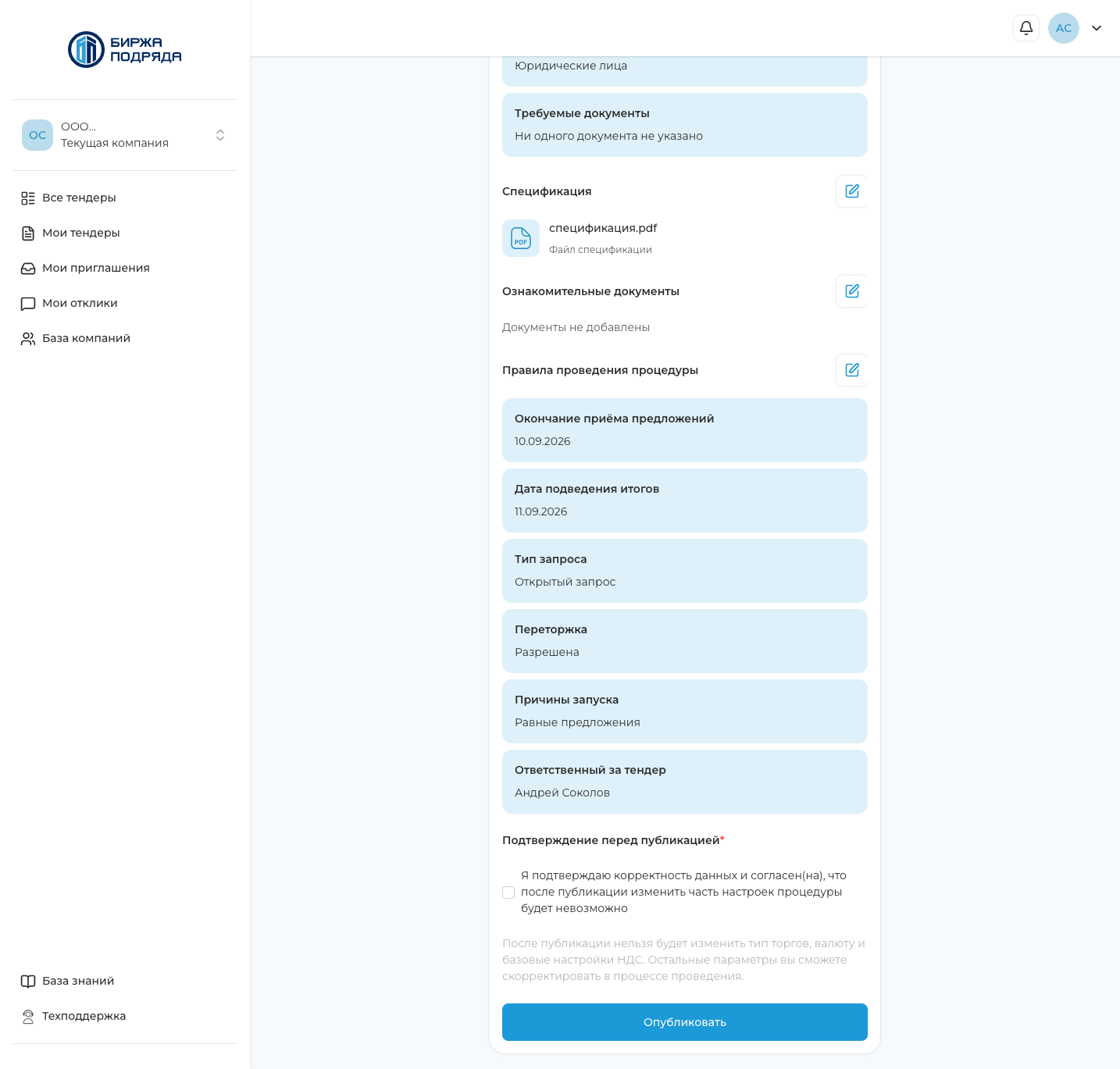
Отметьте подтверждение и нажмите «Опубликовать». Появится сообщение «Заявка успешно создана», откроется «Мои тендеры».
После публикации
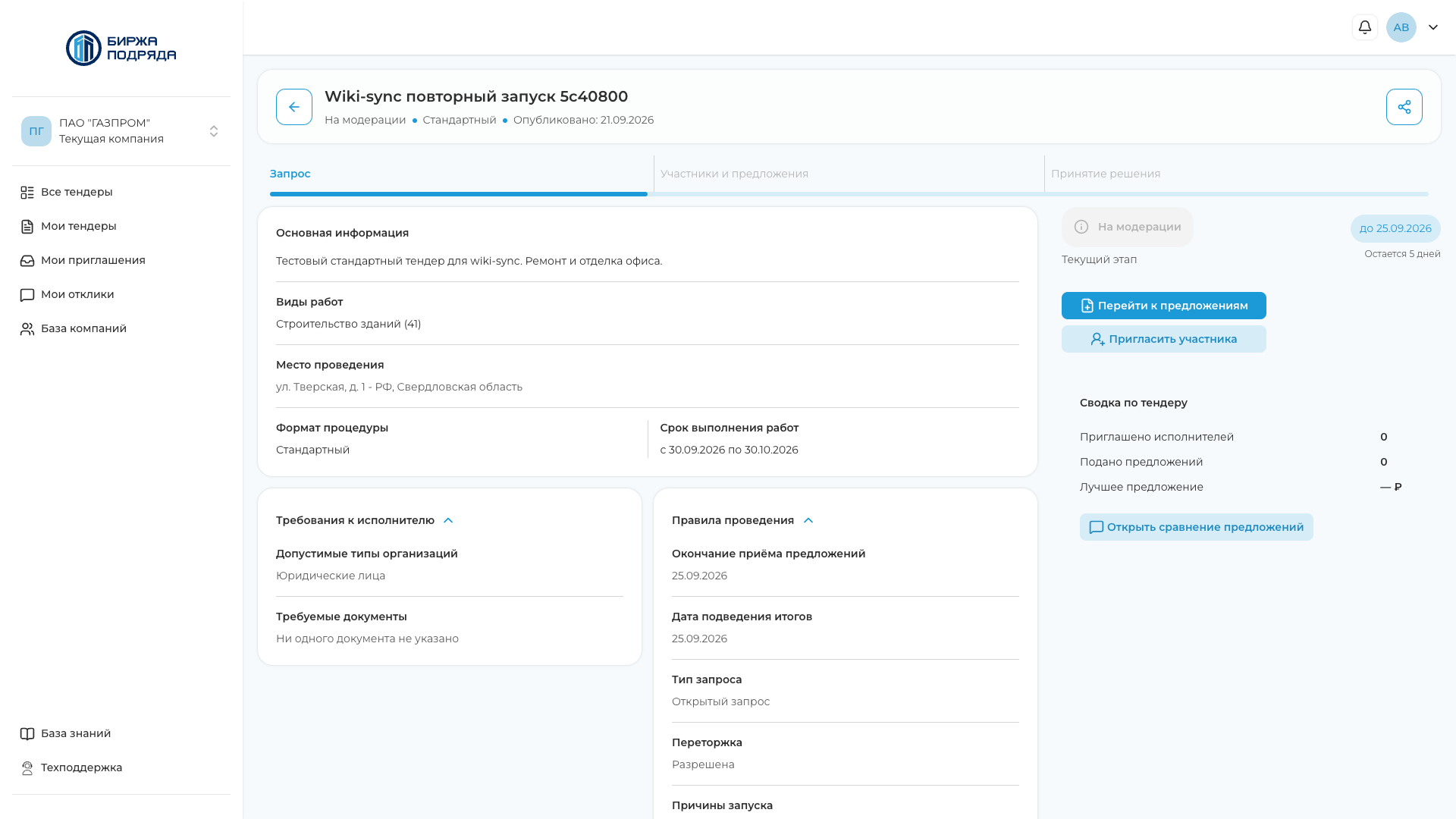
Сразу после отправки тендер ещё не виден исполнителям. В карточке стоит статус «На модерации», тип «Стандартный», в поле «Опубликовано» — прочерк. Его проверяет администратор.
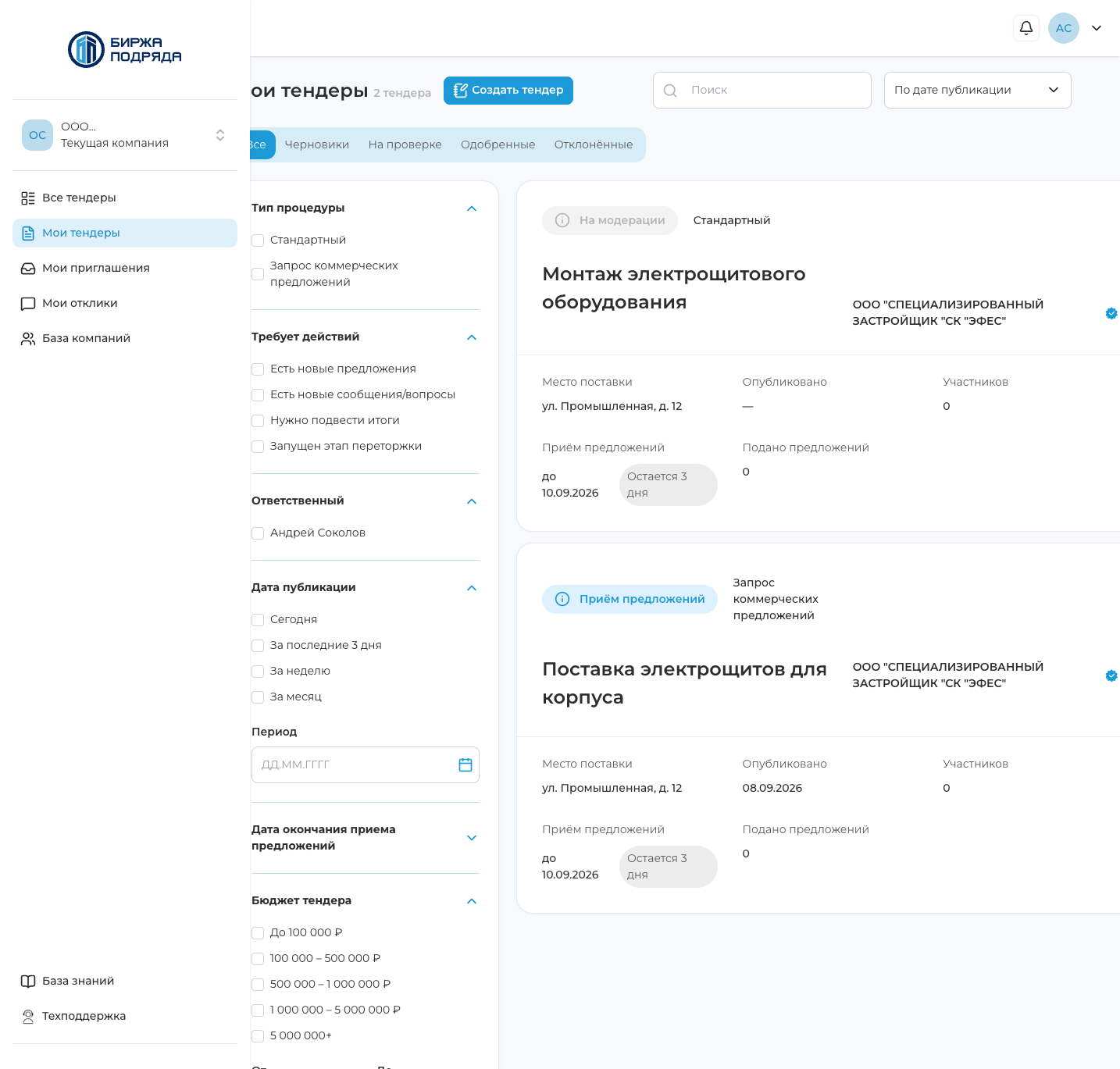
Когда модерация пройдена, статус меняется на «Приём предложений», появляется дата публикации. Пока не вышел срок подачи, исполнители могут присылать предложения.
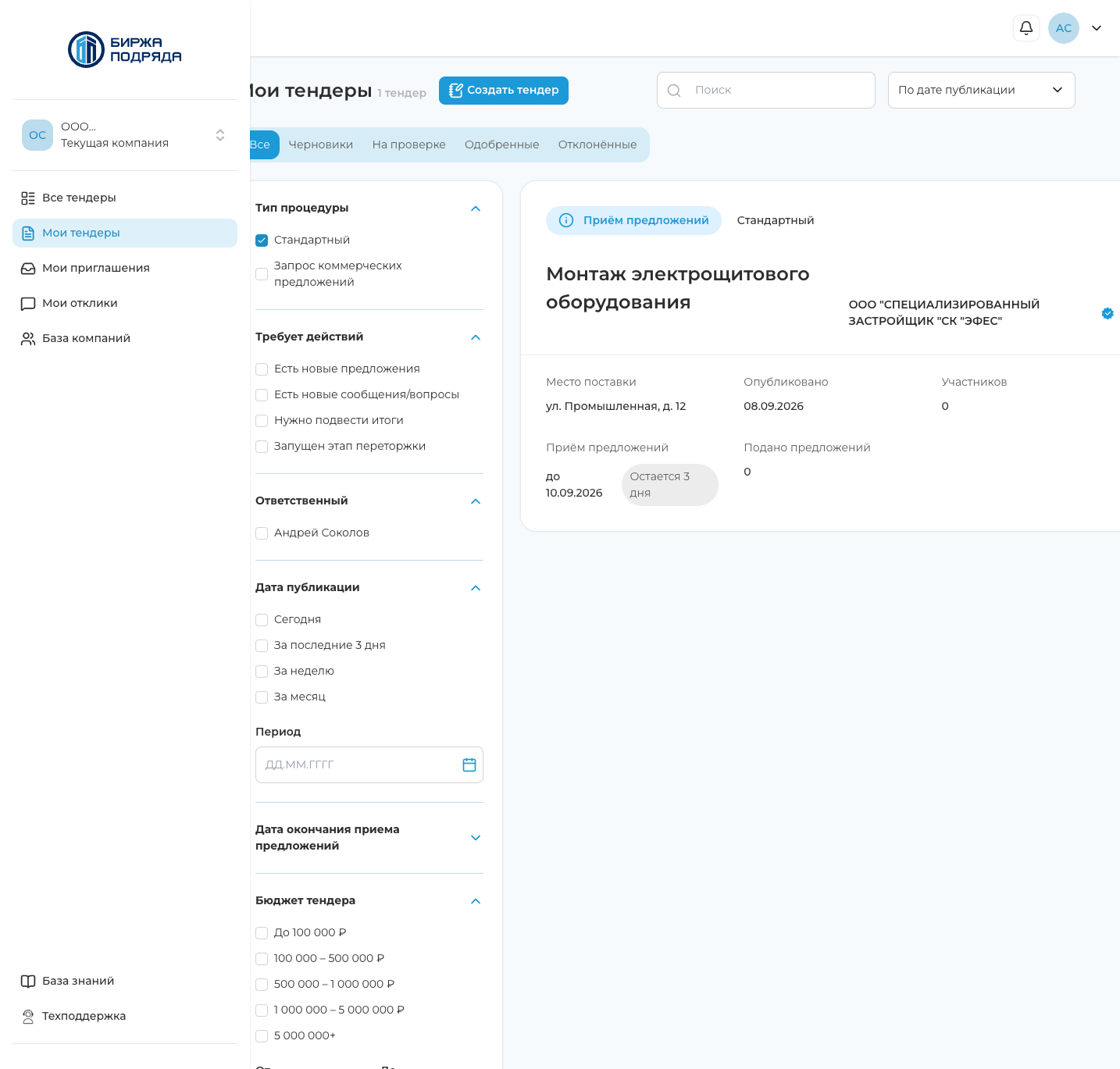
Откройте карточку. Справа под статусом стоит подпись «Текущий этап». Рядом — срок текущей фазы: дата «до …» и сколько дней остаётся.
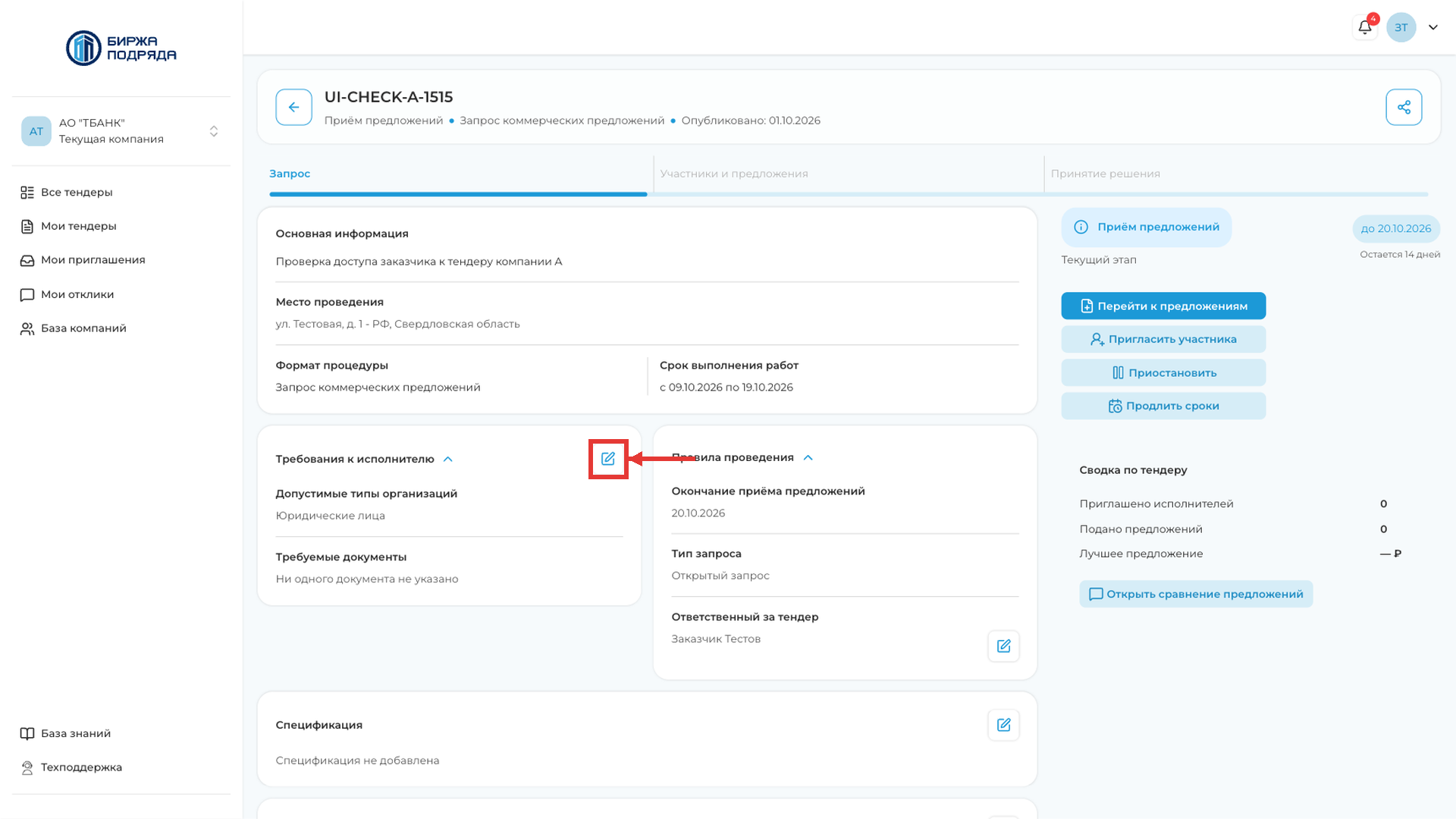
Пока идёт «Приём предложений» или тендер приостановлен, у блока «Требования к исполнителю» в заголовке справа есть значок карандаша. Это те же условия, что у спецификации и документов: с карточки запущенного тендера требования можно поправить, пока приём открыт или процедура на паузе.
Как приостановить тендер
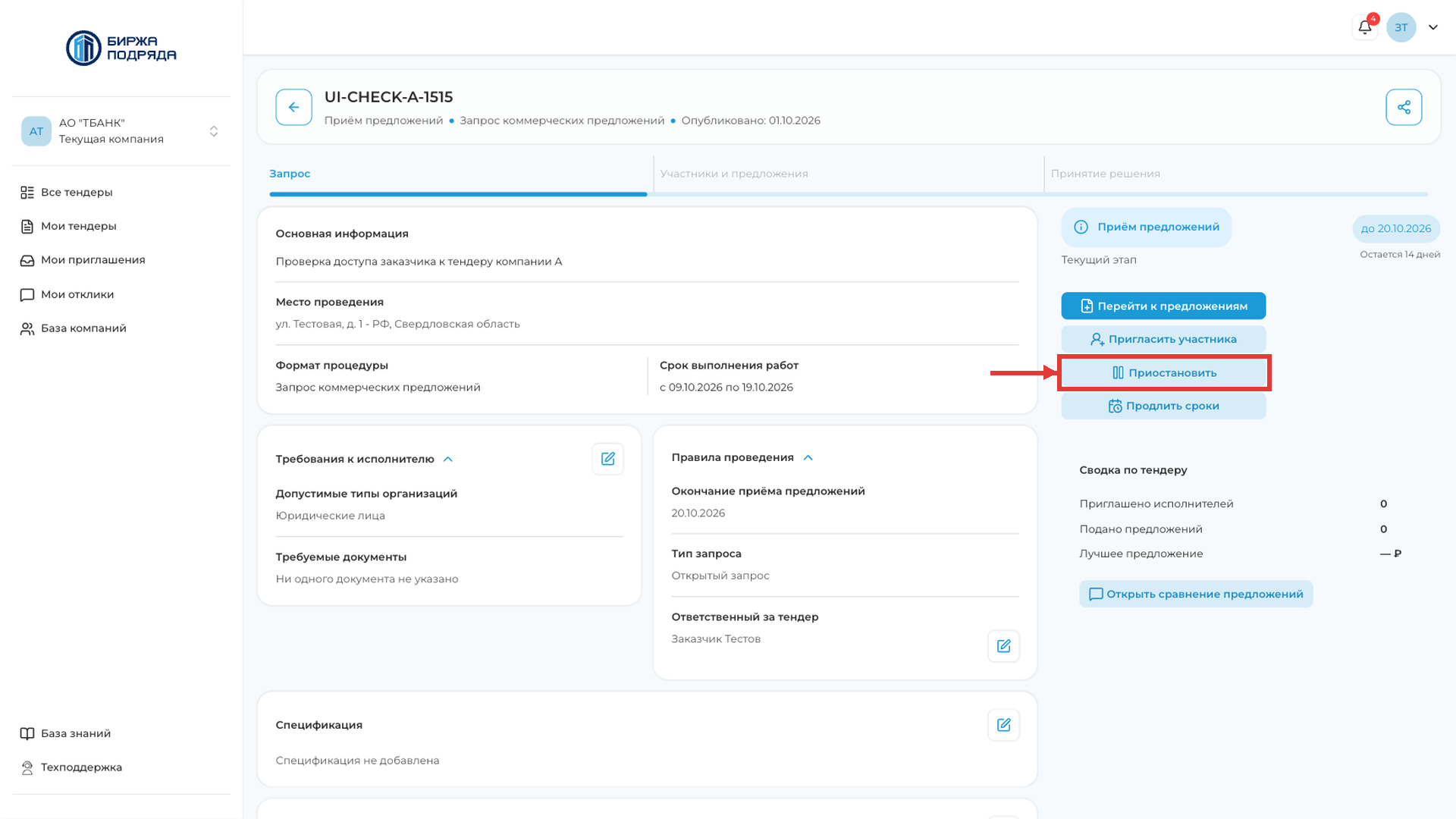
Пока идёт «Приём предложений», заказчик может временно остановить процедуру. Откройте карточку тендера. Справа, под кнопками «Перейти к предложениям» и «Пригласить участника», нажмите «Приостановить».
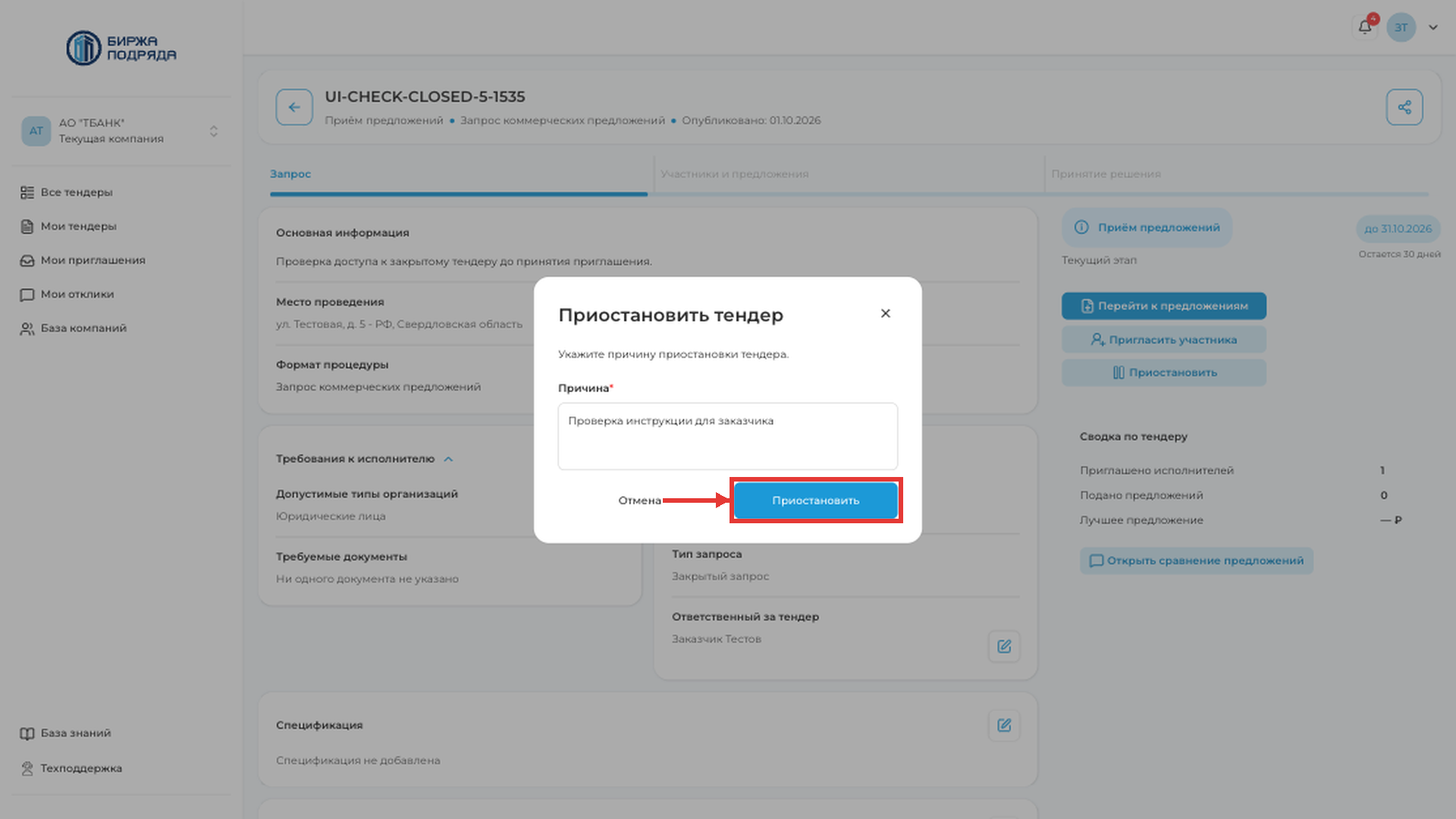
Откроется окно «Приостановить тендер». В поле «Причина» опишите, зачем останавливаете процедуру. Нажмите «Приостановить». «Отмена» закрывает окно без изменений.
После подтверждения появится сообщение «Тендер приостановлен». В шапке карточки и справа вместо «Приём предложений» будет статус «Приостановлен». Пока тендер приостановлен, новые предложения не принимают.
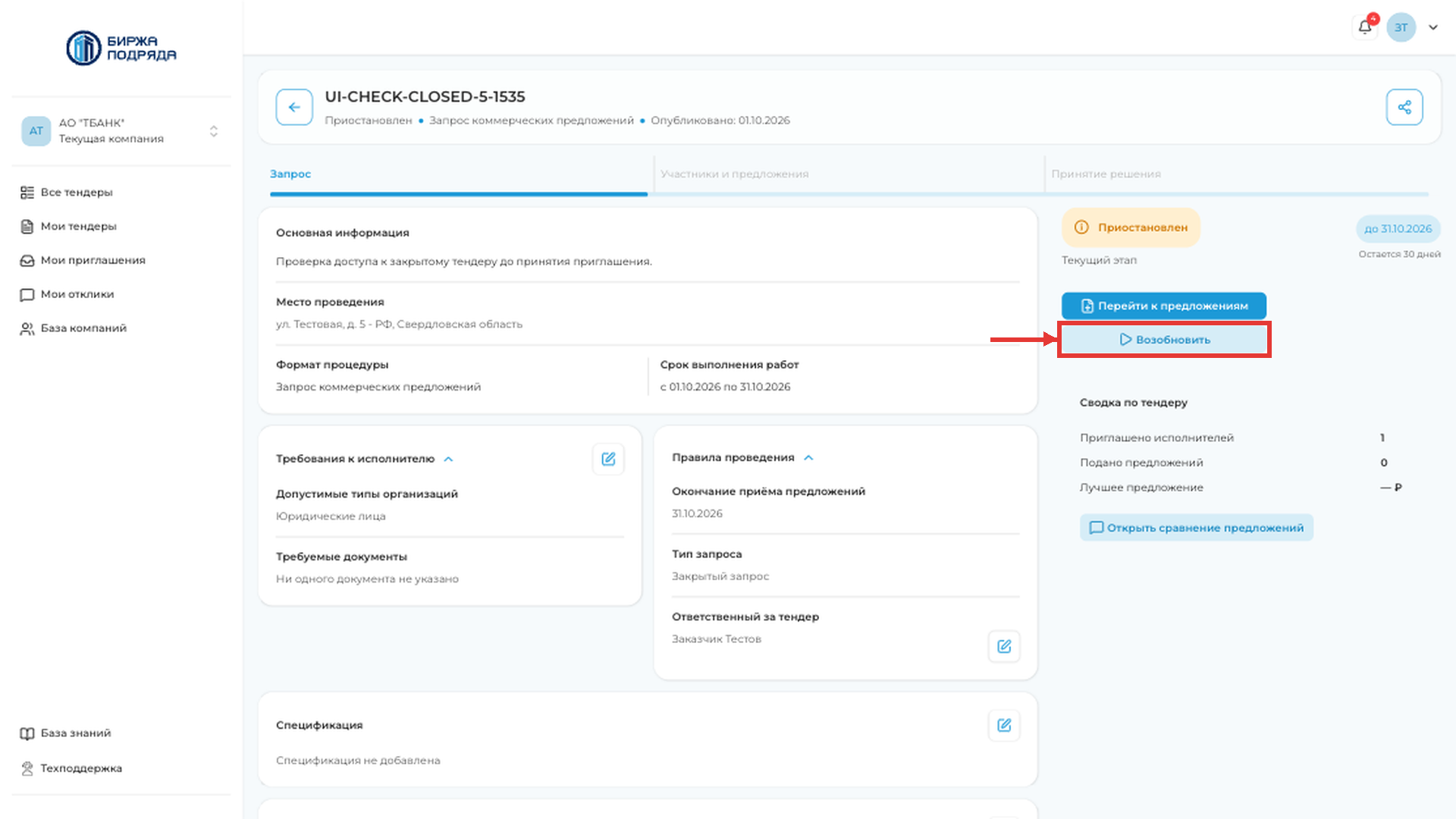
Чтобы снова открыть приём, нажмите «Возобновить». Откроется окно «Возобновить тендер» с текстом «Укажите новые сроки проведения тендера.»
Заполните «Окончание приёма предложений» и «Дата подведения итогов» — оба поля обязательны и отмечены звёздочкой. «Дата подведения итогов» нельзя оставить пустым: эта дата должна быть минимум на сутки позже окончания приёма. Нажмите «Возобновить». «Отмена» закрывает окно без изменений.
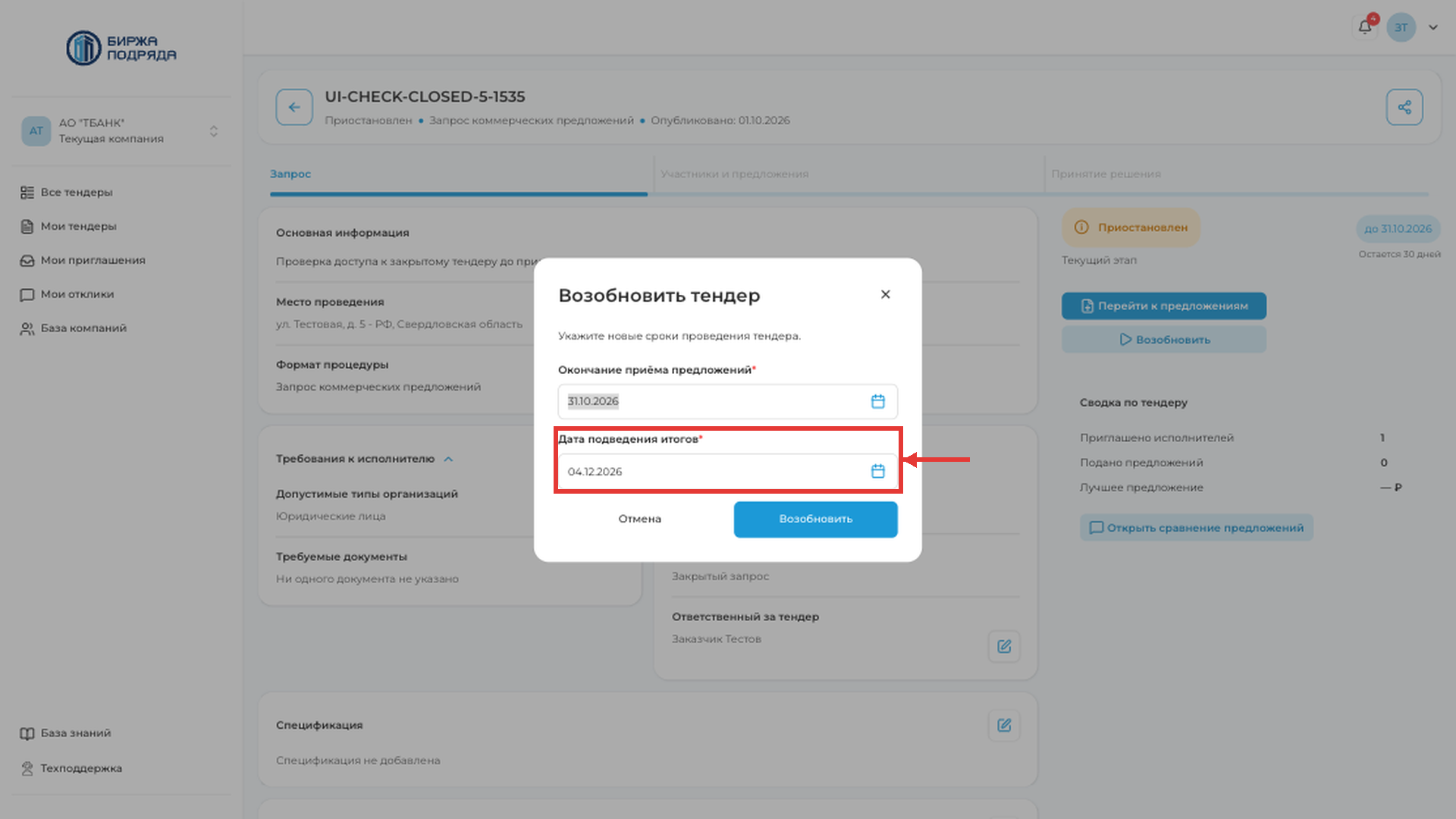
После подтверждения появится сообщение «Тендер возобновлён», если содержание тендера не меняли. Если содержание меняли, пока тендер был приостановлен, после возобновления появится сообщение «Тендер отправлен на повторную модерацию»: тендер снова проверяет администратор.
Как продлить сроки
Пока идёт «Приём предложений» и тендер не приостановлен, можно сдвинуть даты, не останавливая процедуру. Откройте карточку тендера. Справа, рядом с кнопкой «Приостановить», нажмите «Продлить сроки».
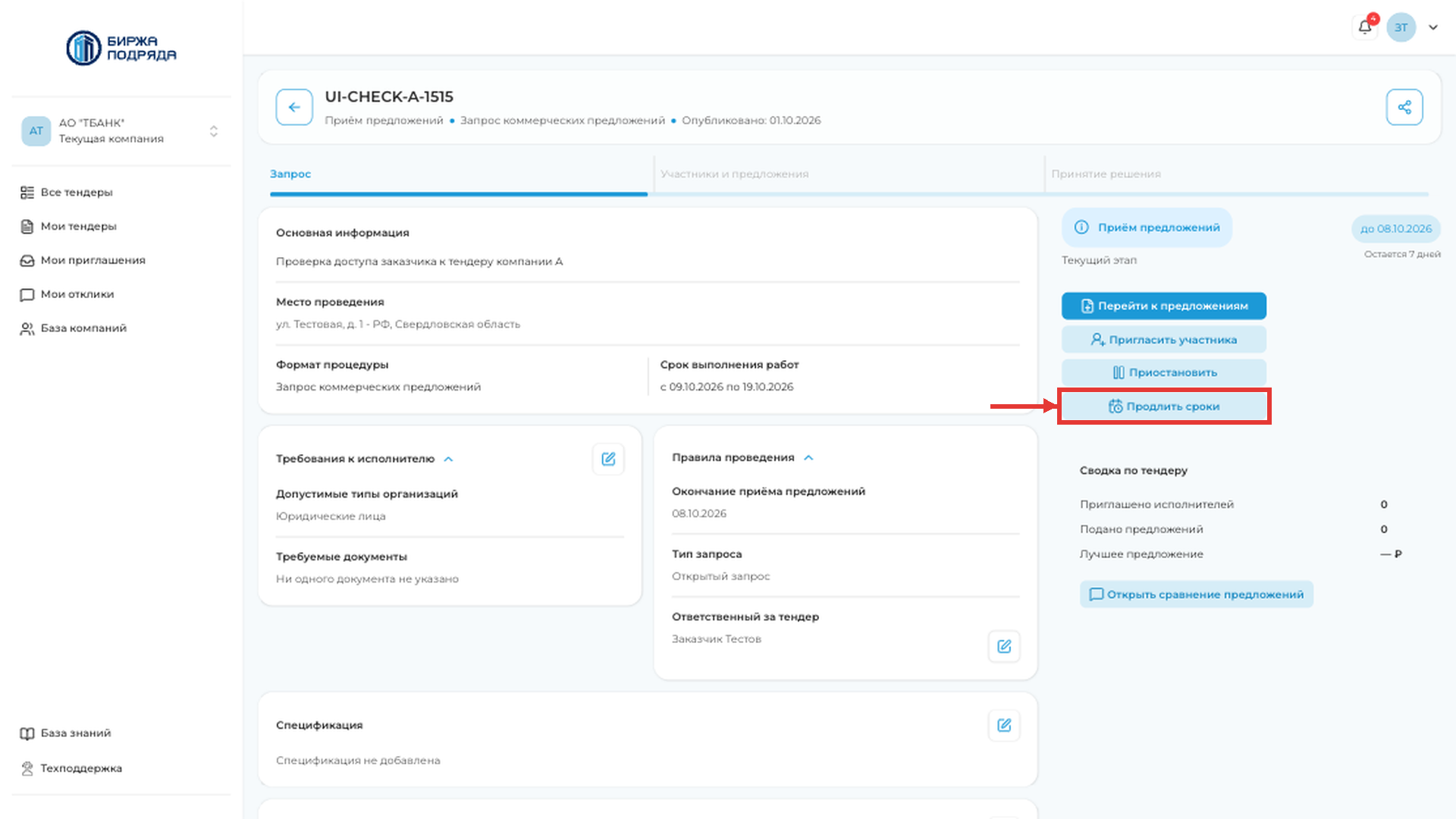
Откроется окно «Продление сроков проведения» с текстом «Укажите новые сроки проведения тендера.» Укажите «Окончание приёма предложений». «Дата подведения итогов» должна быть позже окончания приёма; для формы «Запрос коммерческих предложений» её можно не заполнять. Новые даты — любые будущие: срок можно и удлинить, и сократить, пока он ещё впереди. В этом окне нет предупреждений про модерацию и про истекшие сроки. Нажмите «Продлить сроки». «Отмена» закрывает окно без изменений.
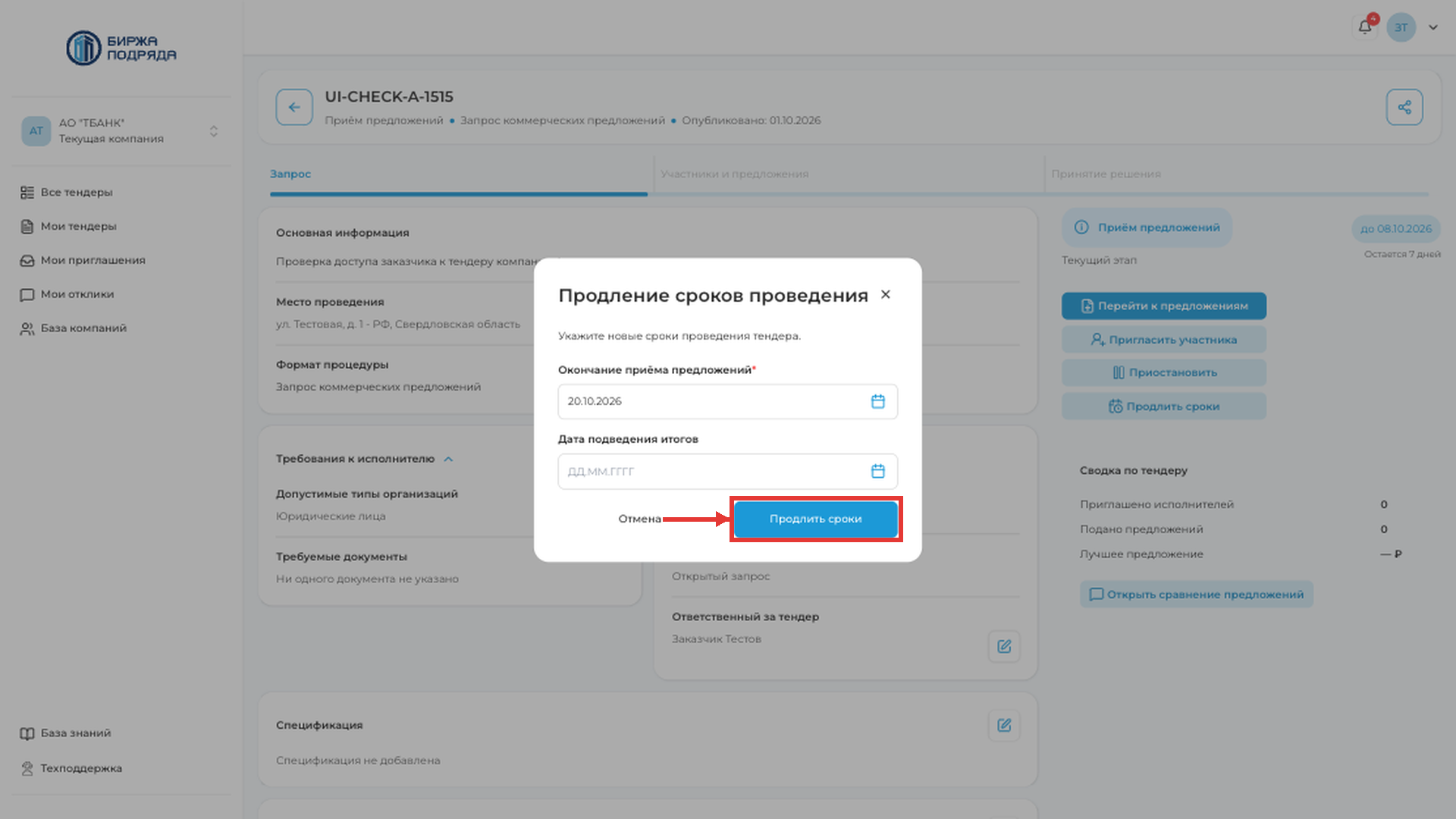
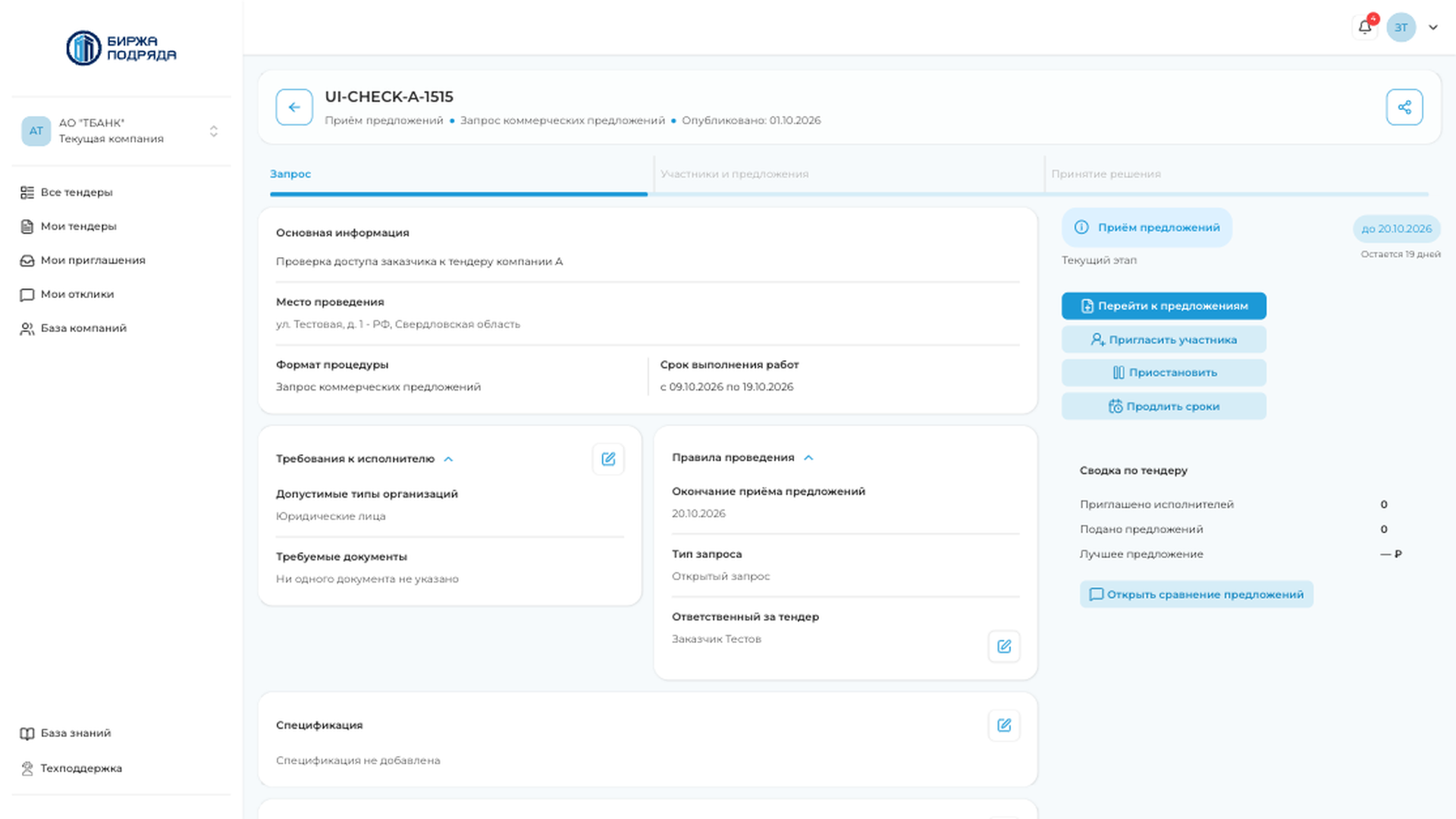
После подтверждения появится сообщение «Сроки проведения тендера обновлены». В шапке карточки и справа статус останется «Приём предложений»: тендер не будет приостановлен и не отправится на повторную модерацию. Пока тендер приостановлен, кнопки «Продлить сроки» нет — новые сроки тогда задают при возобновлении.
Как запустить тендер повторно
Если в шапке карточки стоит «Отменён», справа остаётся одно действие — «Запустить повторно». Кнопка есть у формы «Стандартный» и не появляется у «Запроса коммерческих предложений».
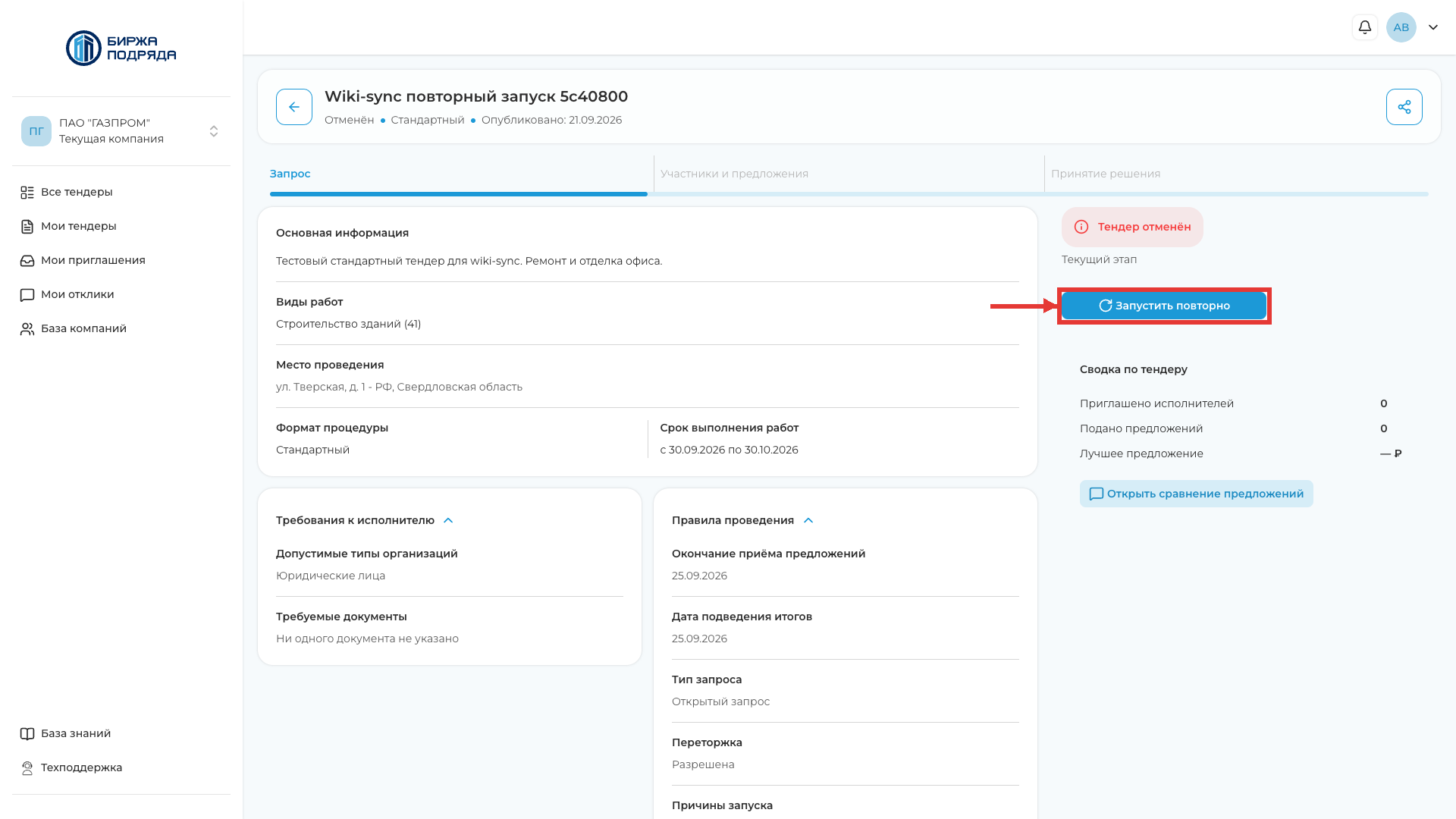
Нажмите «Запустить повторно». Откроется окно «Повторный запуск тендера» с текстом «Укажите новые сроки проведения тендера.» Сверху два предупреждения: тендер снова уйдёт на модерацию (среднее время 5–10 минут) и «Сроки проведения тендера истекли, укажите новые».
Заполните «Окончание приёма предложений» и «Дата подведения итогов» — итоги на сутки позже окончания приёма. Нажмите «Запустить повторно». «Отмена» закрывает окно без изменений.
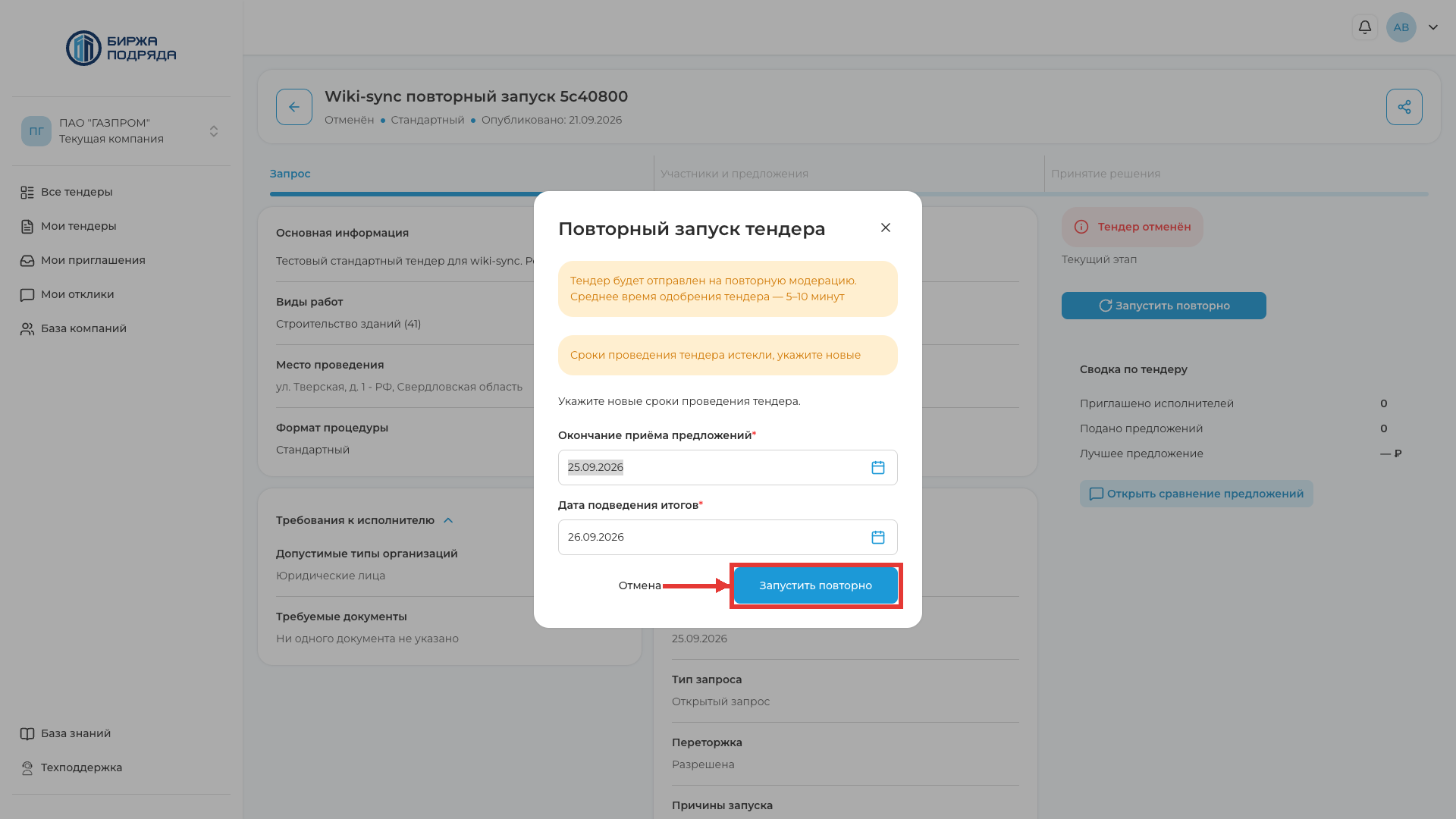
После подтверждения появится сообщение «Тендер отправлен на повторную модерацию». В шапке карточки и справа статус станет «На модерации», а не «Приём предложений». Администратор снова проверит тендер; до решения новые предложения не принимают.